Nexiora sezione per sezione

Guarda Nexiora al lavoro, una sezione alla volta

Le schermate vere dell'app, con i dati di un'azienda di esempio. Per ogni sezione: cosa fa e i consigli per sfruttarla al meglio. I numeri viola sulle immagini indicano dove cliccare; clicca un'immagine per vederla a tutto schermo.

Alfa Impianti Srl, i suoi clienti, le persone e i numeri sono inventati.

📅 La giornata e le commesse

Da dove parti ogni mattina e come tieni d'occhio ogni lavoro.

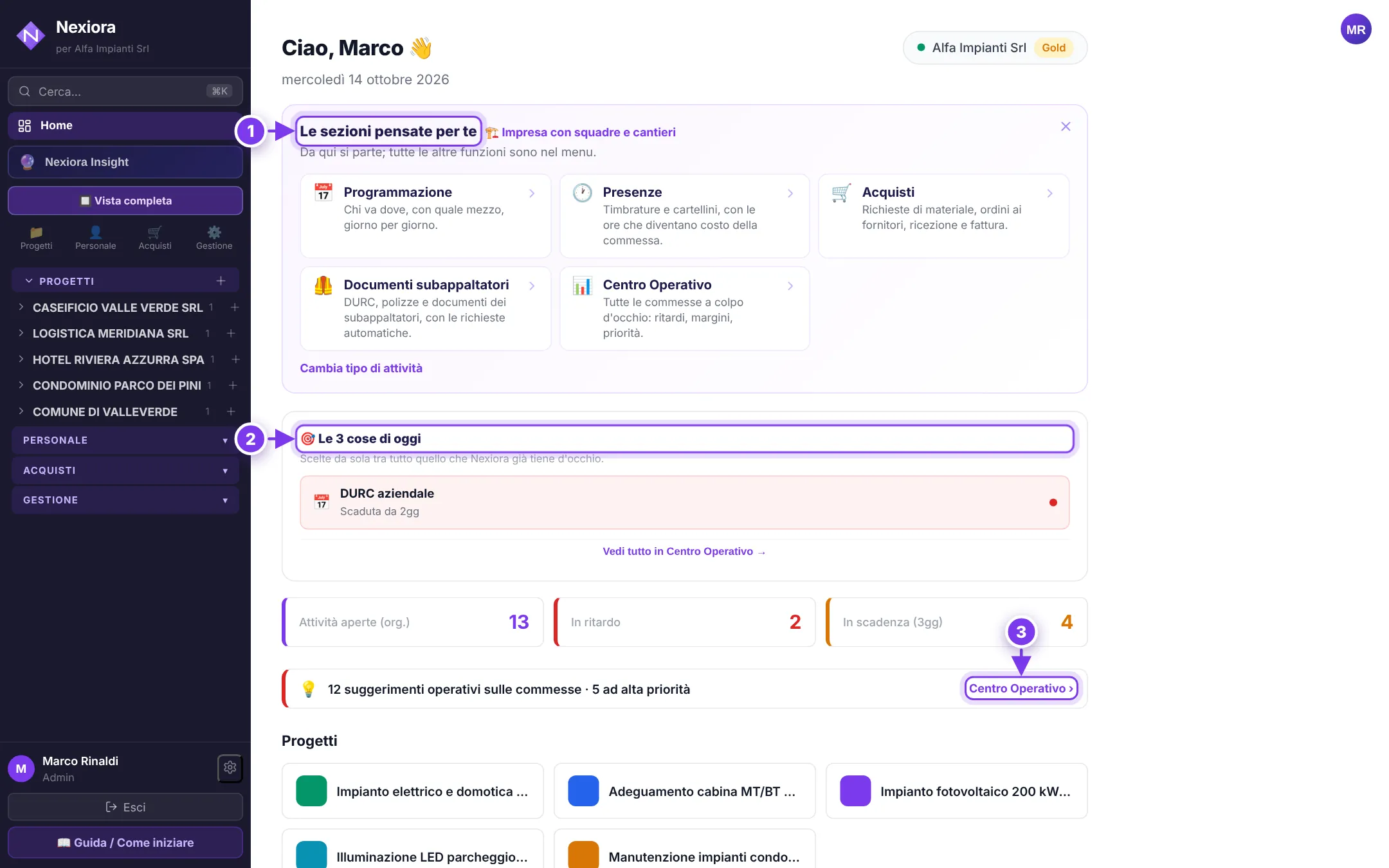
Home: la tua giornata

Appena entri trovi da dove partire: le sezioni pensate per la tua attività, le tre cose più urgenti di oggi e quante attività sono aperte, in ritardo o in scadenza.

Per sfruttarla al meglio
  1. 1Le sezioni pensate per te ti portano con un clic nei punti giusti per il tuo tipo di attività. Tutto il resto è sempre nel menu.
  2. 2Le 3 cose di oggi le sceglie Nexiora tra scadenze, ritardi e richieste: partendo da lì non ti sfugge niente.
  3. 3Il riepilogo dei suggerimenti porta al Centro Operativo, dove trovi l'elenco completo con il pulsante per agire.
Come si fa, passo dopo passo →
app.nexiora.it
Home: la tua giornata — schermata di Nexiora con dati di esempio

La commessa

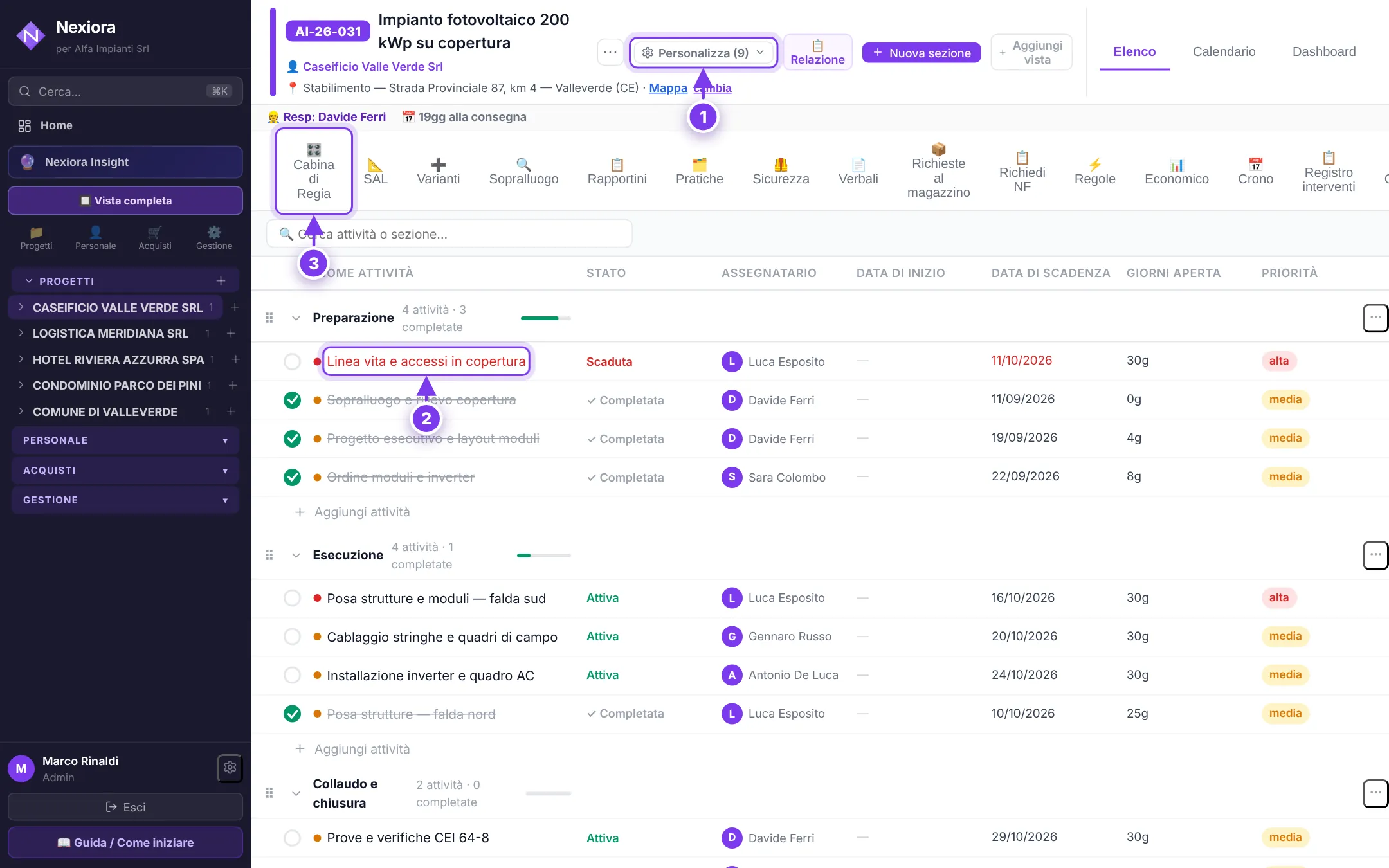
Ogni commessa ha le sue attività divise in sezioni, con chi se ne occupa, scadenza e priorità, e tutte le schede del lavoro: documenti, rapportini, SAL, costi.

Per sfruttarla al meglio
  1. 1Da Personalizza accendi solo le schede che servono a quella commessa: le altre non ingombrano.
  2. 2Le attività scadute diventano rosse da sole: aprile per assegnarle, commentarle, allegare file.
  3. 3La scheda Cabina di Regia è la prima: dice come sta la commessa prima ancora di guardare le attività.
Come si fa, passo dopo passo →
app.nexiora.it
La commessa — schermata di Nexiora con dati di esempio

Cabina di Regia

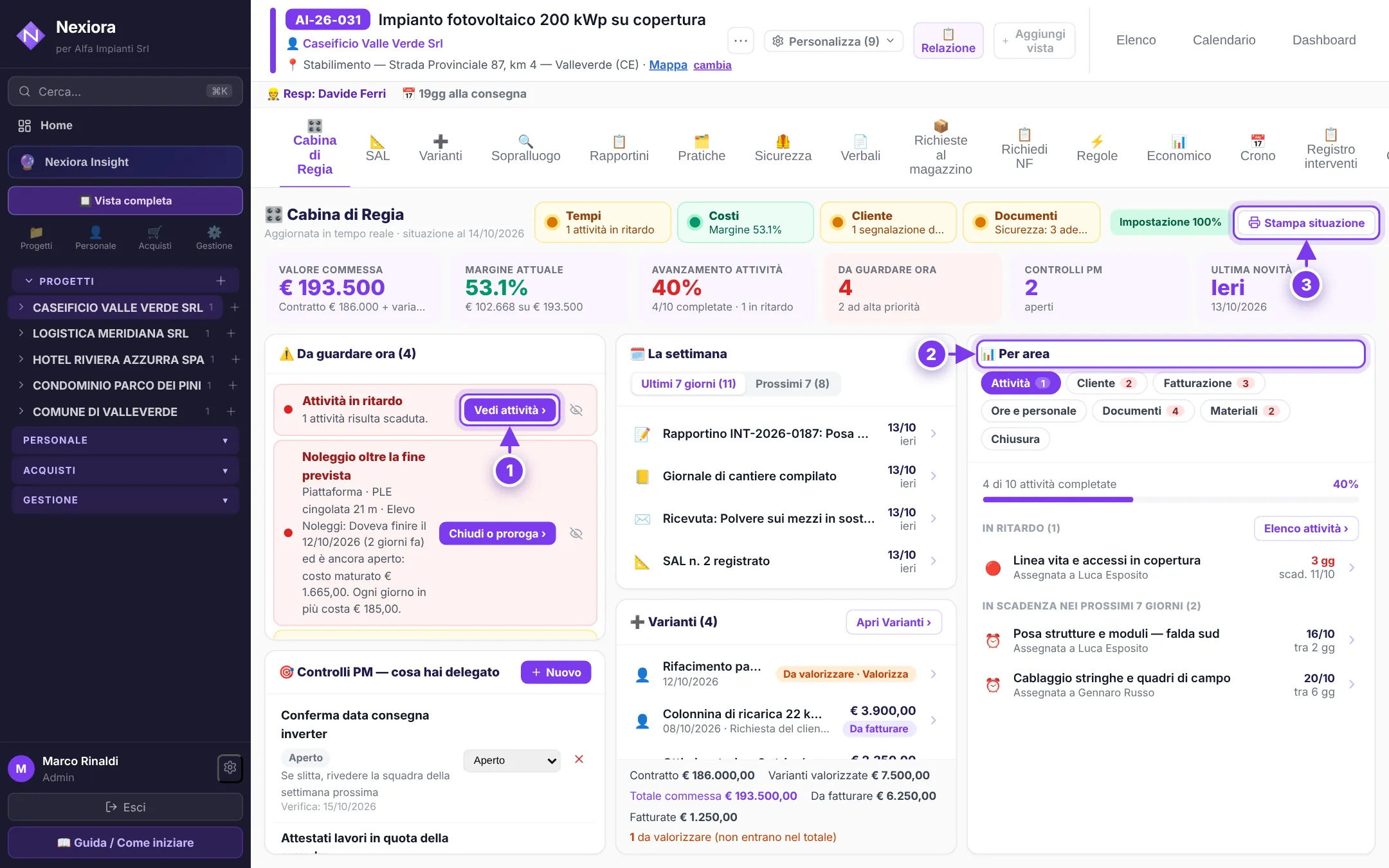
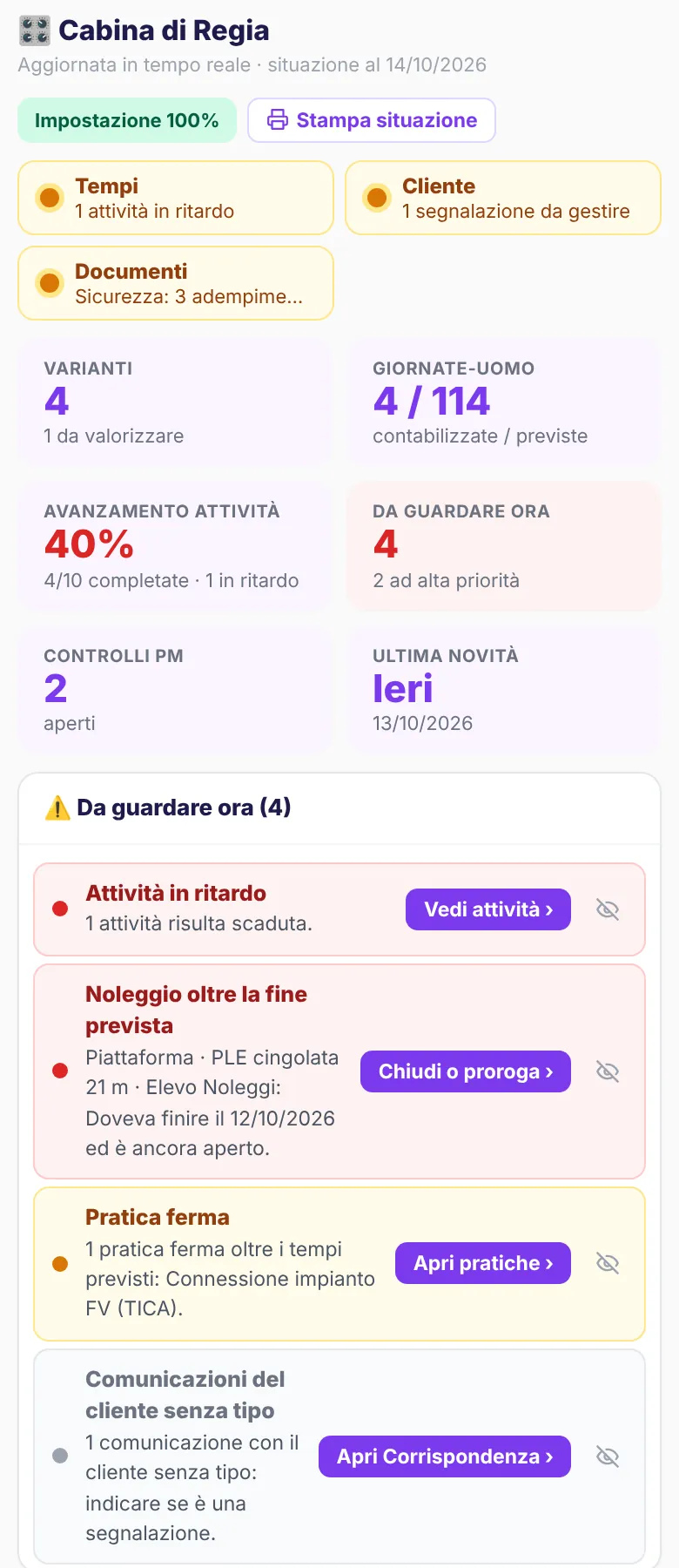
Tempi, costi, cliente e documenti in quattro semafori, valore e margine sempre aggiornati e cosa guardare subito, con un clic per arrivarci. Anche dal telefono.

Per sfruttarla al meglio
  1. 1In Da guardare ora ogni avviso ha il suo pulsante: porta dritto all'attività, al noleggio o al documento da sistemare.
  2. 2Per area raccoglie attività, cliente, fatturazione, ore, documenti e materiali: scegli la scheda e vedi il dettaglio.
  3. 3Stampa situazione prepara il riepilogo da portare in riunione, anche senza importi per il cliente o il direttore lavori.
Come si fa, passo dopo passo →
app.nexiora.it
Cabina di Regia — schermata di Nexiora con dati di esempio
Cabina di Regia sul telefono — schermata di Nexiora con dati di esempio

Le mie commesse

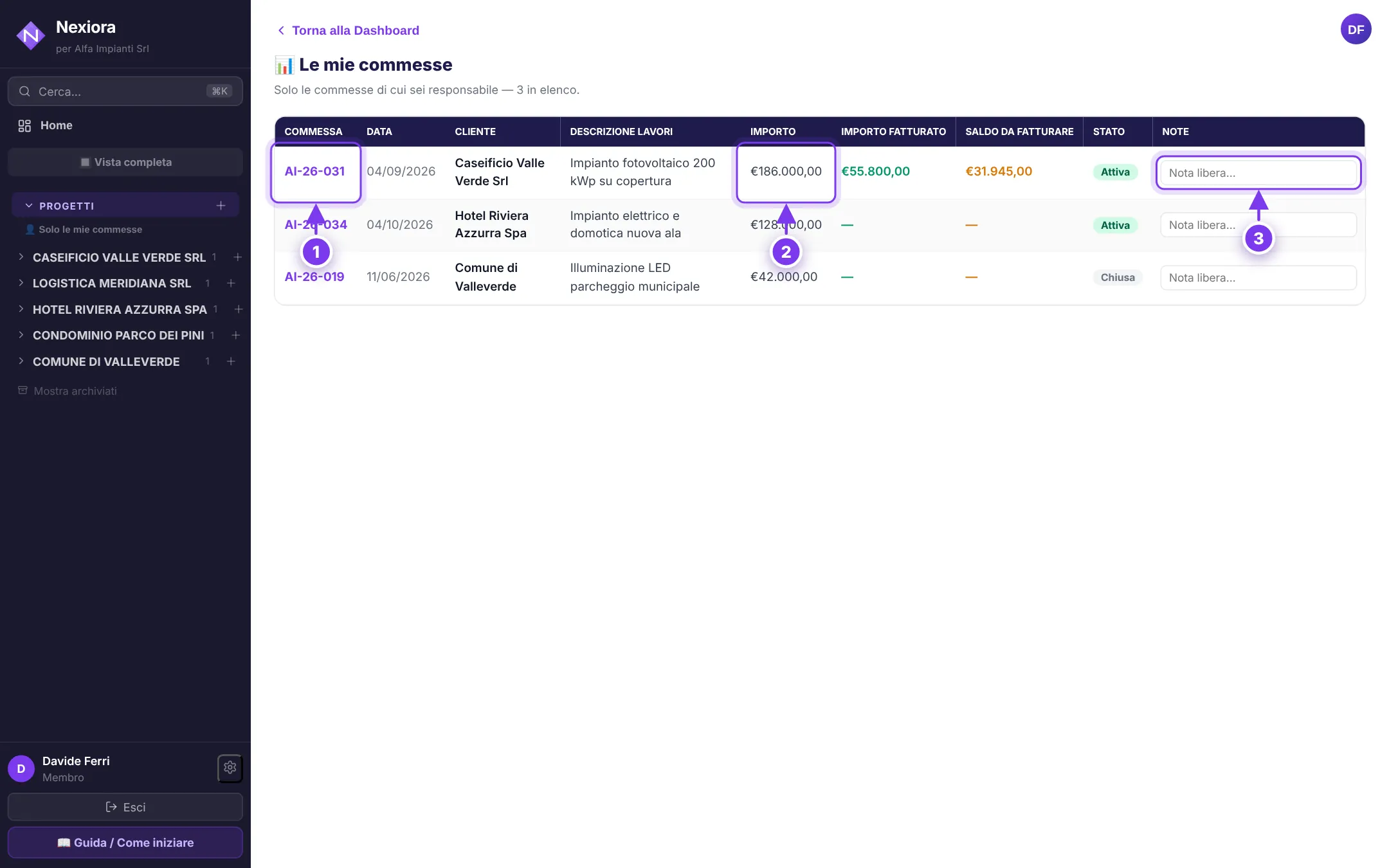
Il responsabile vede in una tabella solo le commesse che segue: importo con le varianti, fatturato, saldo da fatturare e una nota per ciascuna.

Per sfruttarla al meglio
  1. 1Clicca il codice per aprire la commessa.
  2. 2L'importo comprende contratto e varianti, lo stesso numero del Controllo Economico e della Cabina di Regia.
  3. 3La nota libera è il tuo promemoria sulla commessa: la ritrovi la volta dopo.
Come si fa, passo dopo passo →
app.nexiora.it
Le mie commesse — schermata di Nexiora con dati di esempio

Centro Operativo

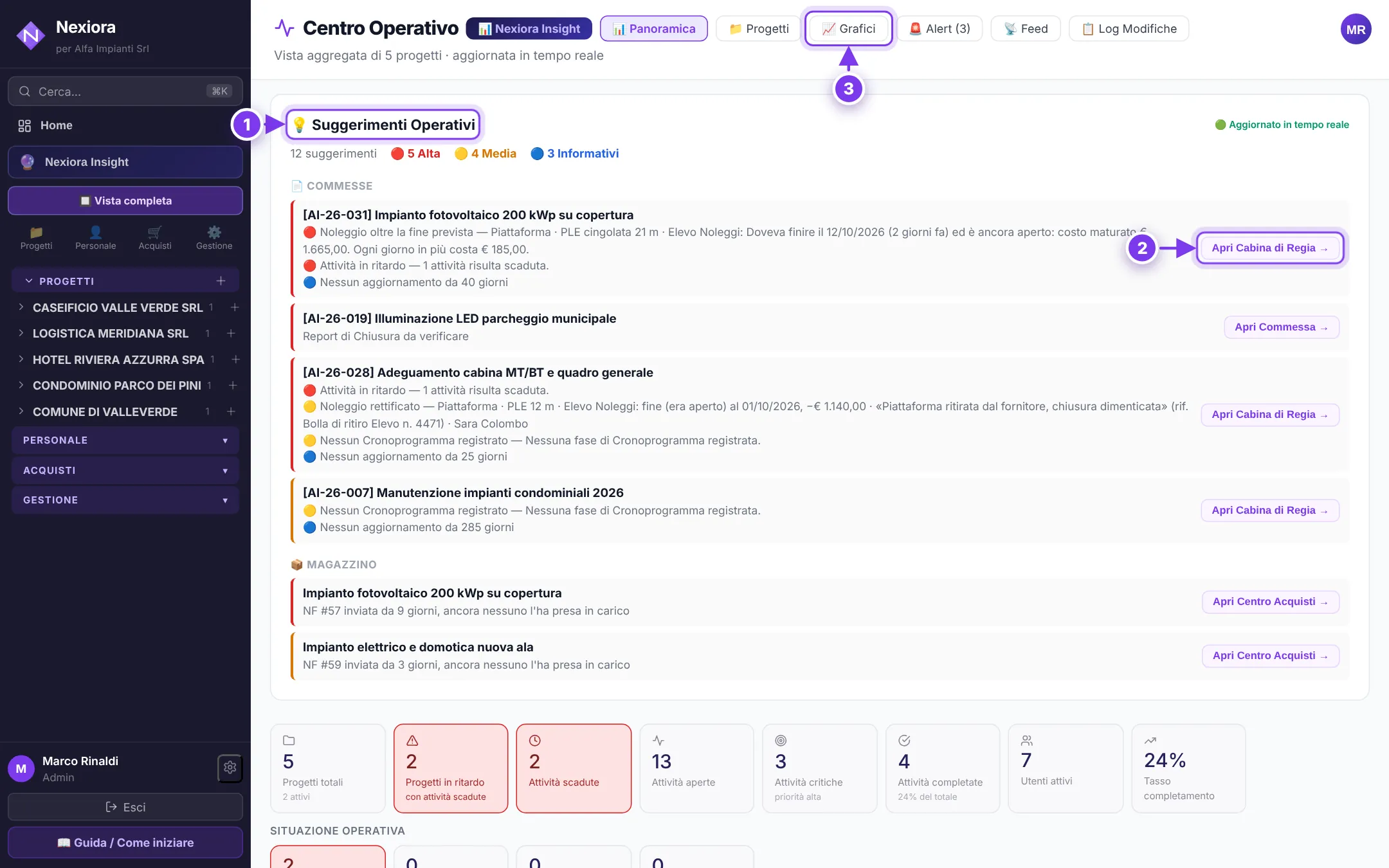
Tutte le commesse insieme: suggerimenti calcolati dai dati reali, i numeri dell'azienda, grafici, eventi e il registro di chi ha modificato cosa.

Per sfruttarla al meglio
  1. 1I Suggerimenti Operativi sono in ordine di urgenza: prima i rossi, poi gialli e azzurri.
  2. 2Apri Cabina di Regia ti porta nella commessa, dove ogni avviso ha il suo «Vai».
  3. 3Nelle schede Grafici, Alert e Log Modifiche vedi l'andamento e la storia delle modifiche.
Come si fa, passo dopo passo →
app.nexiora.it
Centro Operativo — schermata di Nexiora con dati di esempio
👷 In cantiere

Quello che si fa sul campo, dal telefono: rapportini, presenze, squadre e sicurezza.

Rapportino con la firma del cliente

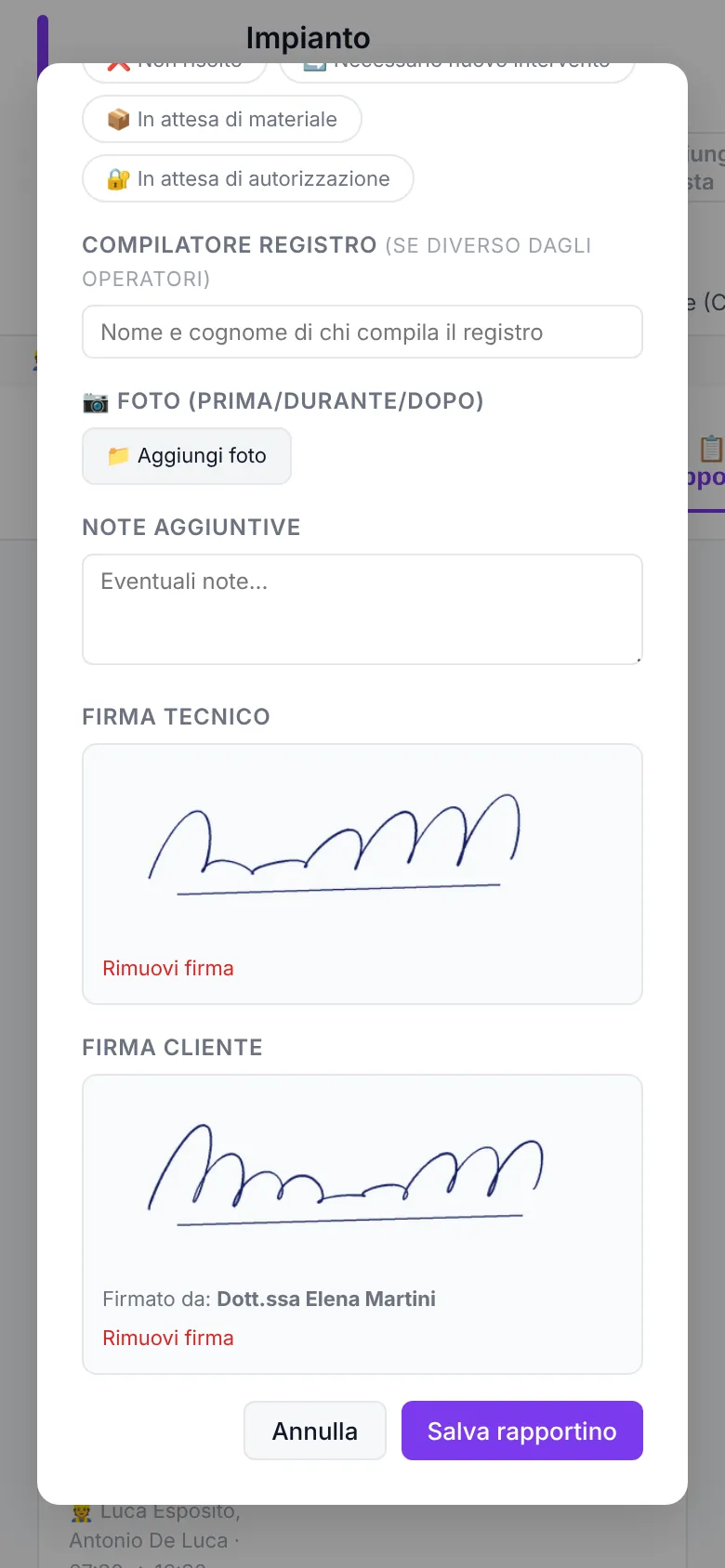
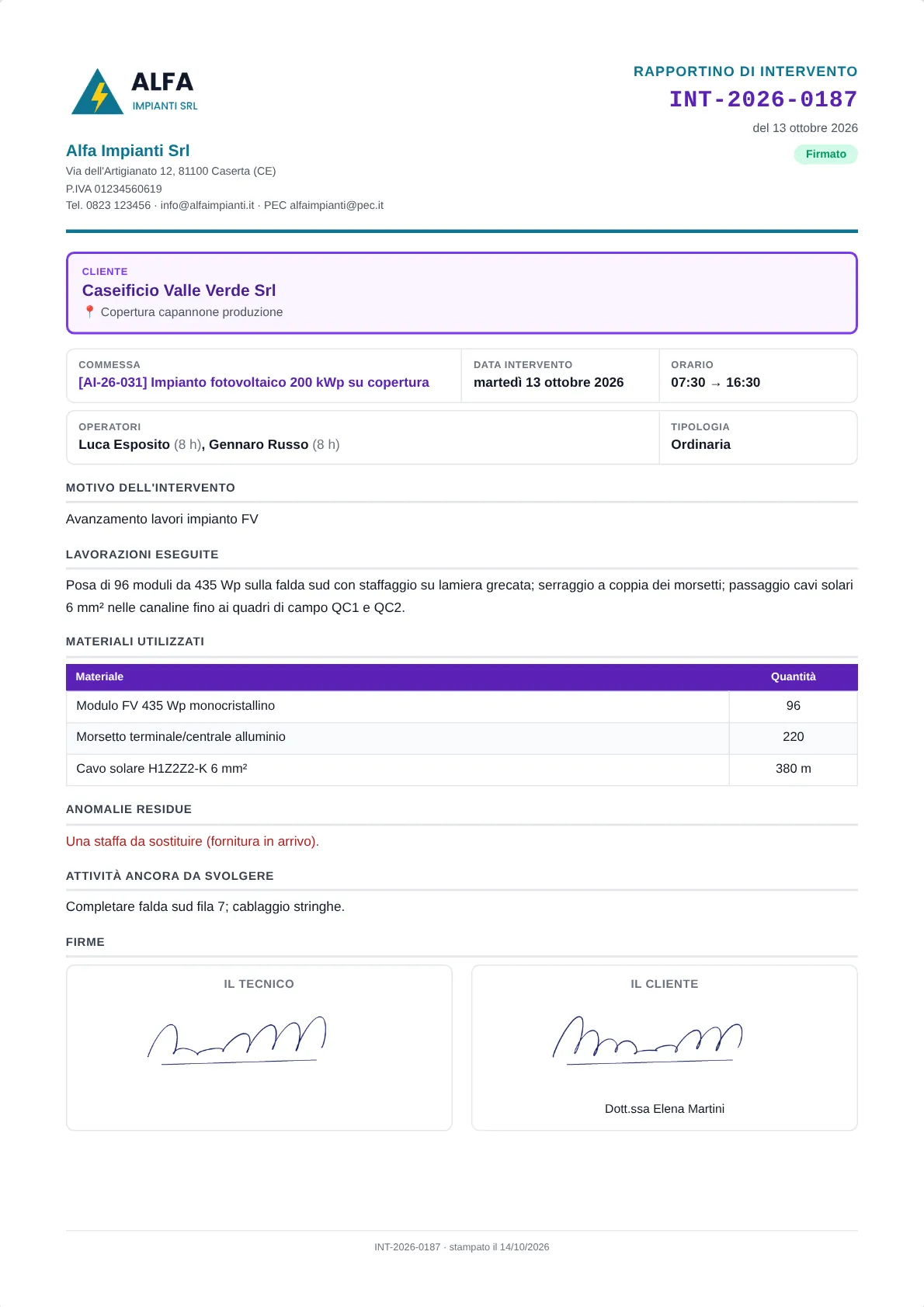
Dal telefono: orari, operatori con le loro ore, lavorazioni, materiali, foto e le due firme. Il PDF esce numerato sulla tua carta intestata, pronto da mandare.

Per sfruttarla al meglio
  1. Accanto a ogni operatore scrivi le sue ore: se lasci vuoto vale la durata dell'intervento.
  2. Il cliente firma col dito sul telefono e il rapportino passa da solo a «Firmato».
  3. Se le ore della tua azienda arrivano dai rapportini, diventano costo della commessa senza riscriverle.
Come si fa, passo dopo passo →
Rapportino con la firma del cliente — schermata di Nexiora con dati di esempio
Rapportino con la firma del cliente — PDF — schermata di Nexiora con dati di esempio

Presenze dal telefono

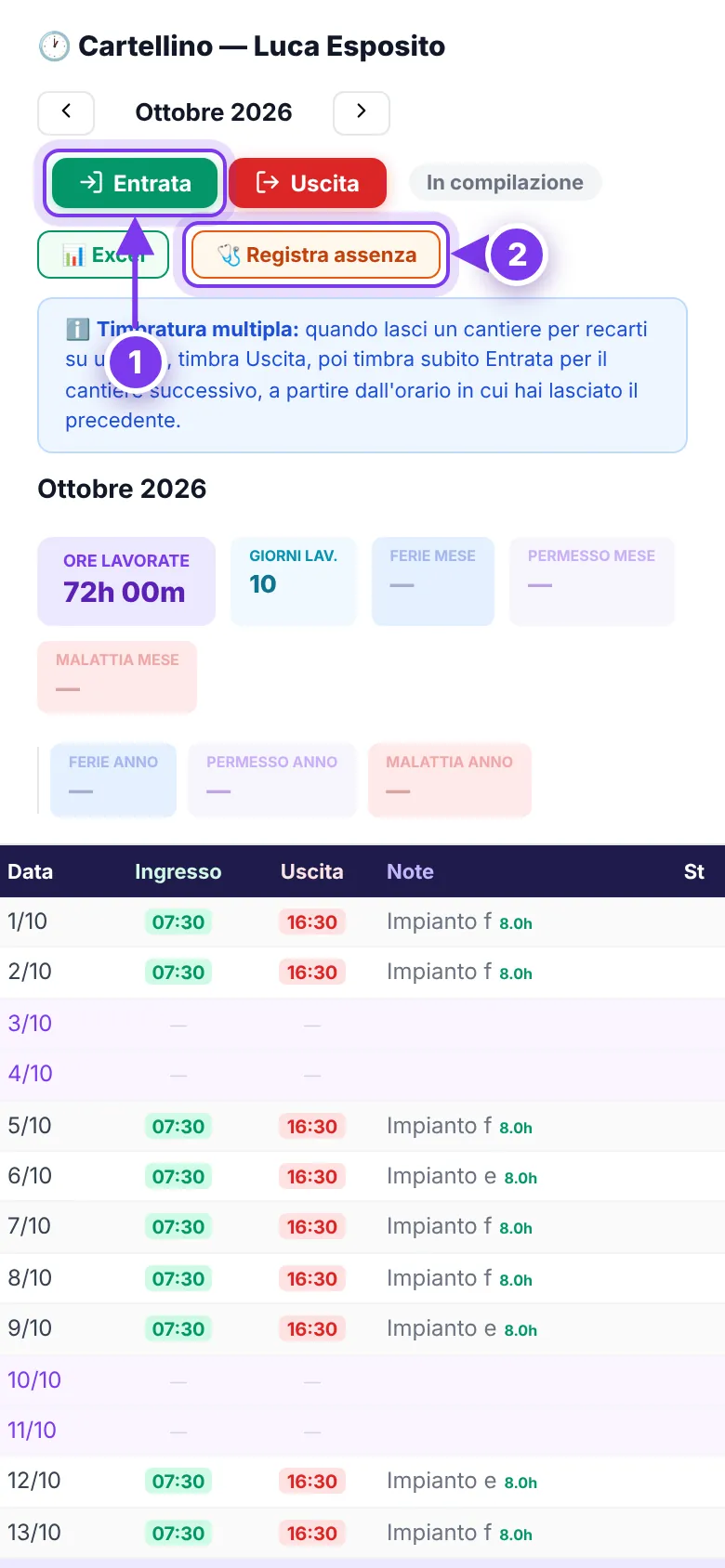
Entrata e uscita indicando la commessa, il cartellino del mese che si compila da solo, ferie, permessi e malattia.

Per sfruttarla al meglio
  1. 1Entrata con la commessa; se cambi cantiere, timbra Uscita e subito Entrata sul nuovo.
  2. 2Ferie, permessi e malattia da Registra assenza; a fine mese il responsabile verifica il cartellino.
  3. Se usi le presenze come fonte delle ore, le ore timbrate diventano subito costo della commessa giusta, senza aspettare la verifica.
Come si fa, passo dopo passo →
Presenze dal telefono — schermata di Nexiora con dati di esempio

Programmazione settimanale

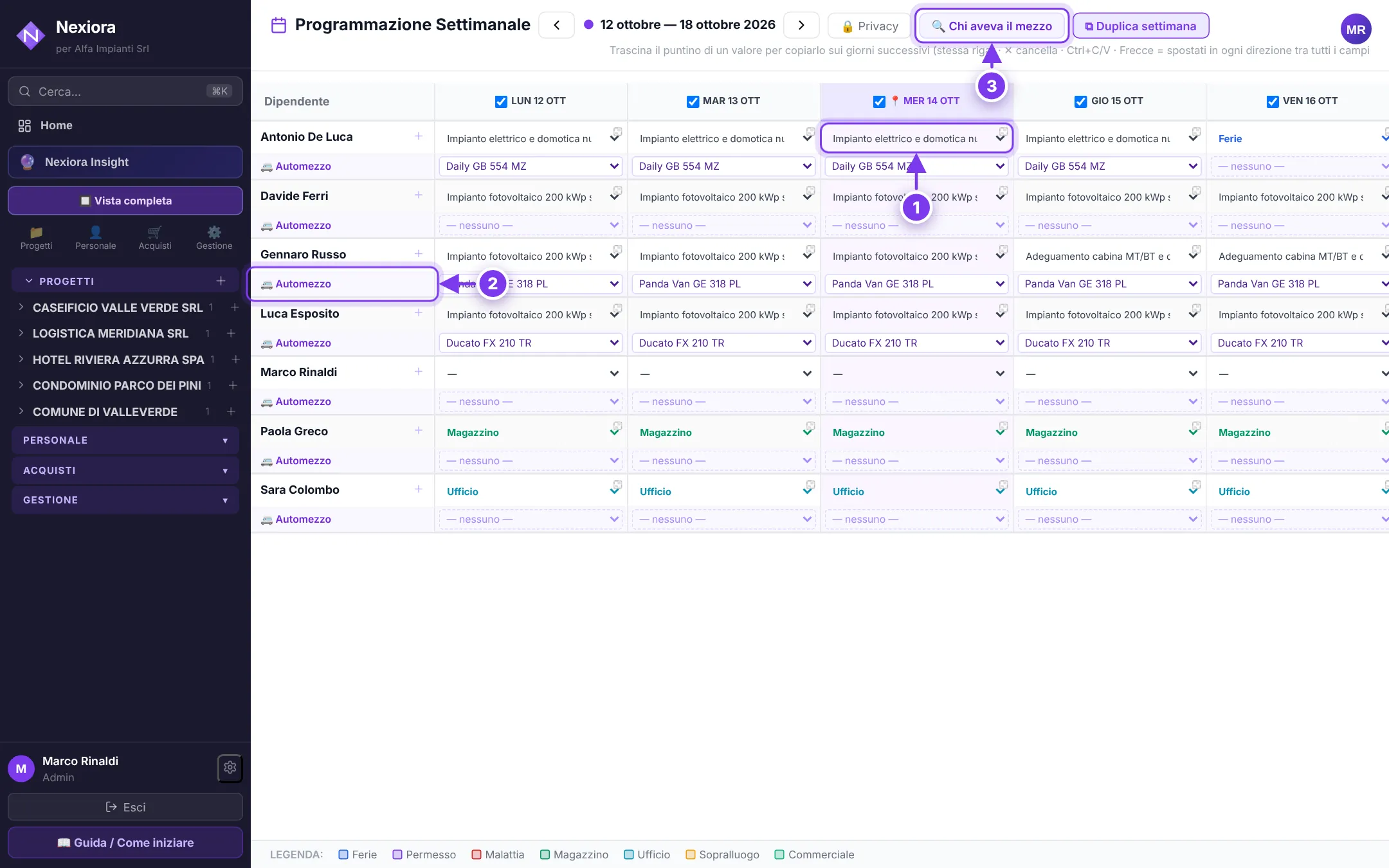
Chi va dove, giorno per giorno, e con quale furgone. I giorni nuovi restano privati finché chi programma non li pubblica.

Per sfruttarla al meglio
  1. 1Scegli la commessa nella cella; trascina il puntino per copiarla sui giorni successivi. Il tasto destro la colora.
  2. 2Nella riga Automezzo assegni il mezzo: Nexiora avvisa se lo stesso furgone è su due persone.
  3. 3Chi aveva il mezzo ritrova chi lo guidava in un certo giorno, utile per multe e verbali.
Come si fa, passo dopo passo →
app.nexiora.it
Programmazione settimanale — schermata di Nexiora con dati di esempio

Sicurezza di cantiere

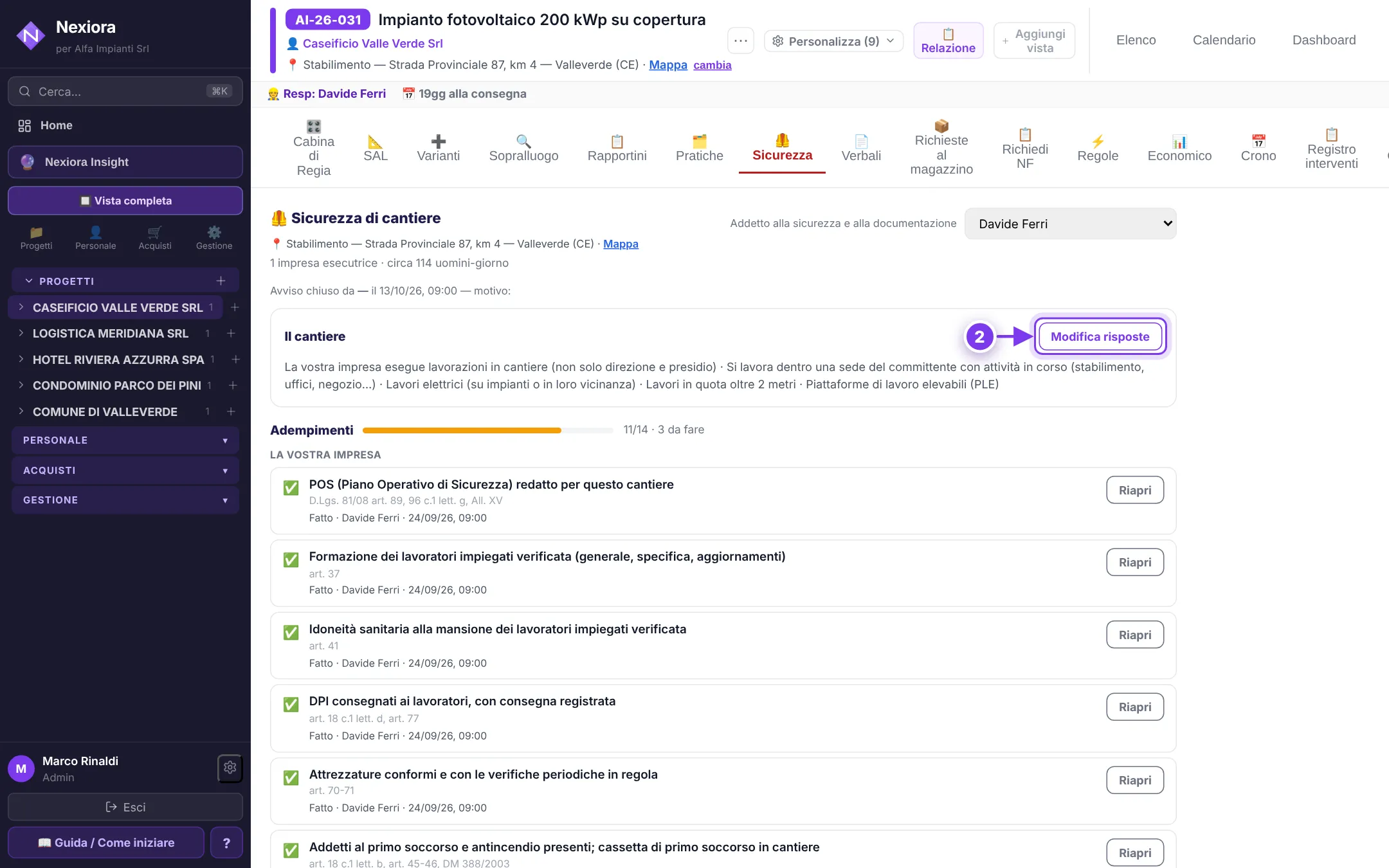
Poche domande sul cantiere e Nexiora prepara la checklist degli adempimenti del D.Lgs. 81/08, con chi li ha completati e quando.

Per sfruttarla al meglio
  1. 1Segna Fatto o non applicabile voce per voce: resta registrato chi e quando.
  2. 2Se il cantiere cambia, Modifica risposte aggiorna la checklist.
  3. Finché mancano adempimenti un avviso li ricorda in commessa e in programmazione, senza bloccare il lavoro.
Come si fa, passo dopo passo →
app.nexiora.it
Sicurezza di cantiere — schermata di Nexiora con dati di esempio
📄 Documenti

Documenti numerati sulla tua carta intestata e registri che si compilano da soli.

DDT su carta intestata

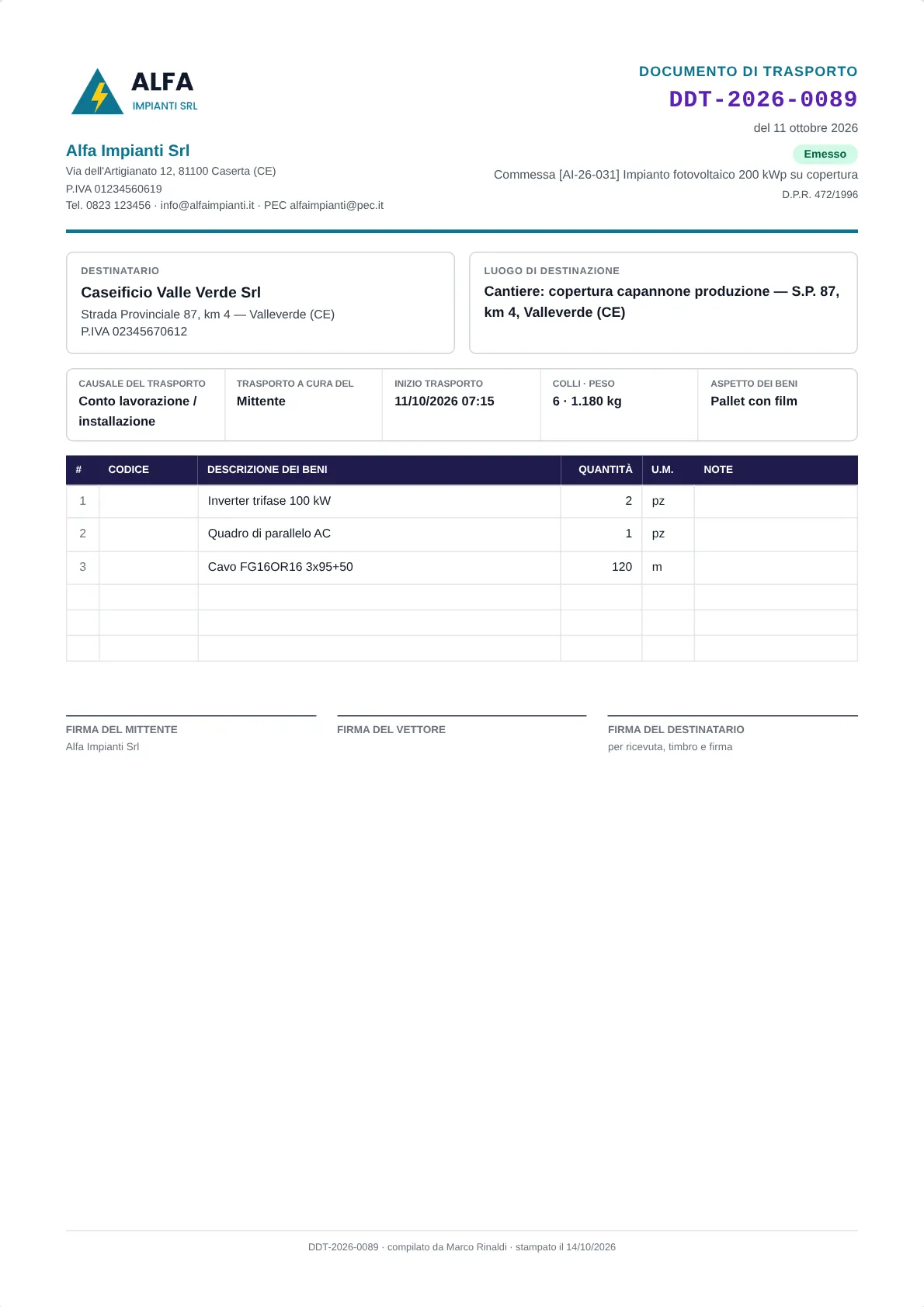
Il numero si assegna all'emissione, automatico e progressivo. Destinatario, luogo di destinazione, causale e beni, con il tuo logo e i tuoi dati.

Per sfruttarla al meglio
  1. Prepara il DDT in bozza: il numero arriva solo quando lo emetti, così la numerazione non ha buchi.
  2. Logo e dati aziendali si impostano una volta in Impostazioni Aziendali e valgono per tutti i documenti.
  3. Nel Registro DDT ritrovi ogni documento per commessa, causale o data.
Come si fa, passo dopo passo →
DDT su carta intestata — schermata di Nexiora con dati di esempio

Registro interventi

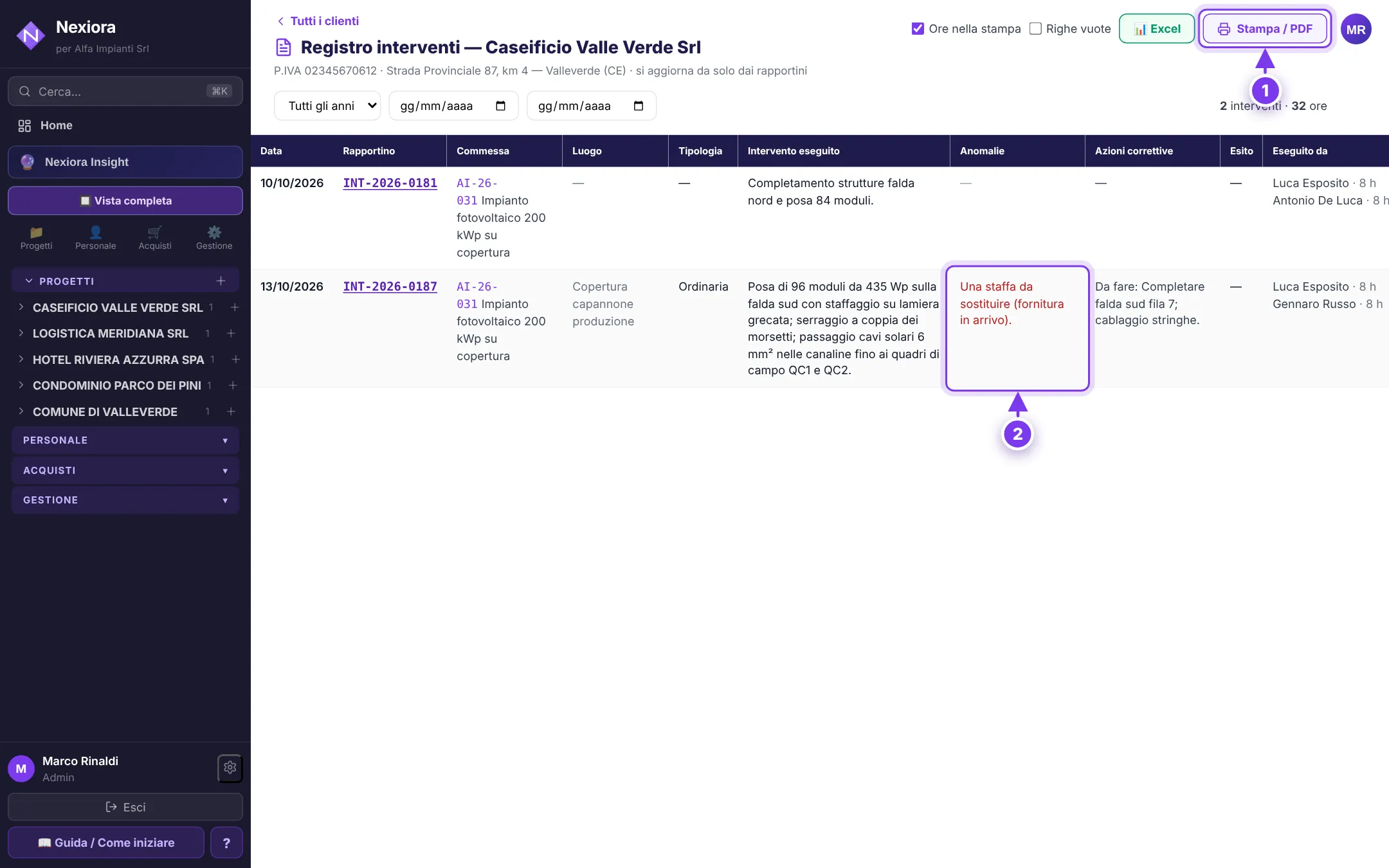
Per ogni cliente, tutti gli interventi in ordine di data, ciascuno con il numero del suo rapportino. Si compila da solo dai rapportini.

Per sfruttarla al meglio
  1. 1Stampa / PDF genera il registro del cliente su carta intestata, con o senza ore e tecnici.
  2. 2Le anomalie scritte nei rapportini restano in evidenza: niente si perde tra un intervento e l'altro.
  3. Un clic sul numero del rapportino apre il rapportino completo, con foto e firme.
Come si fa, passo dopo passo →
app.nexiora.it
Registro interventi — schermata di Nexiora con dati di esempio

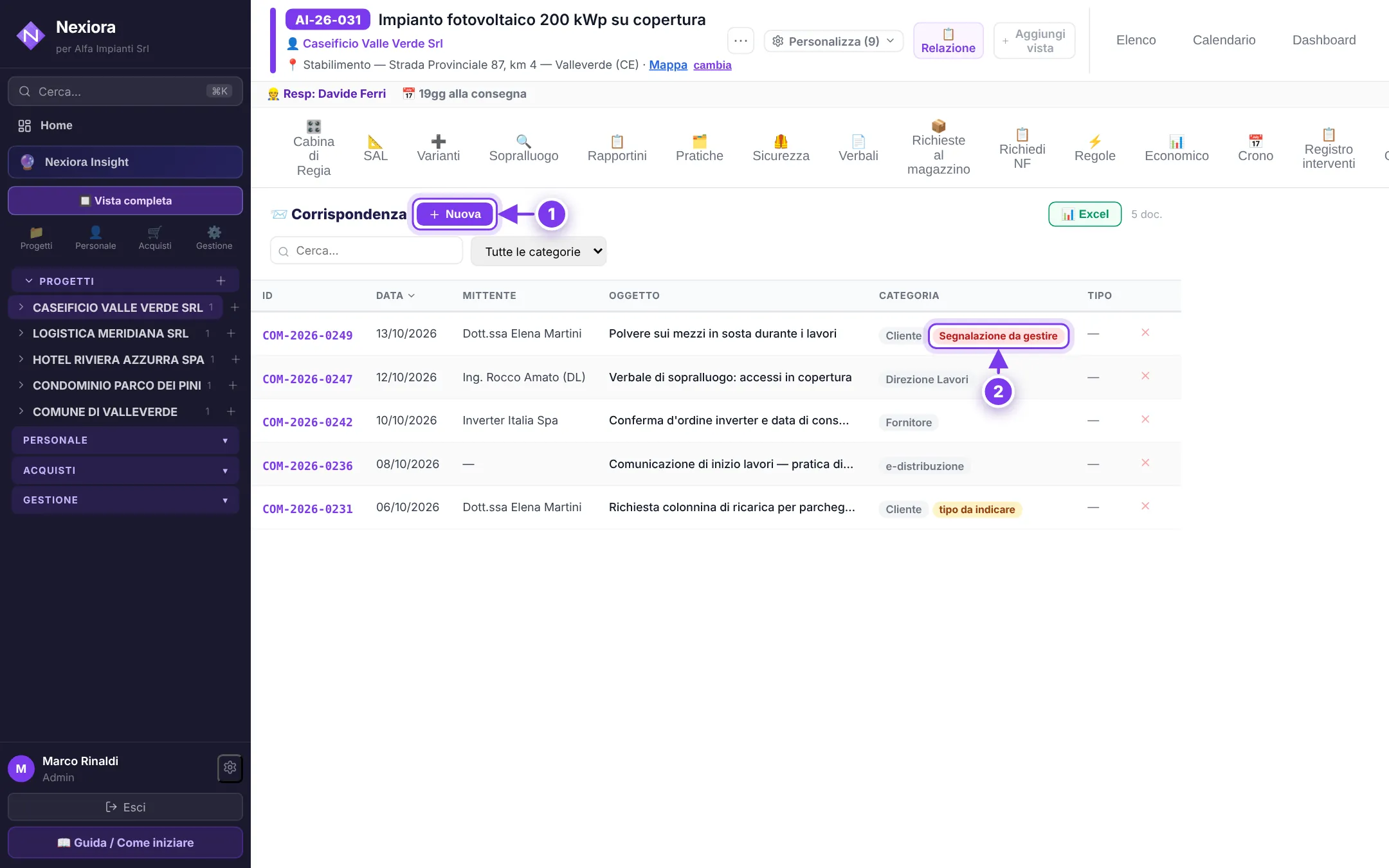
Corrispondenza

Protocollo numerato di tutto quello che invii e ricevi, commessa per commessa: cliente, fornitori, direzione lavori, enti e distributore.

Per sfruttarla al meglio
  1. 1+ Nuova registra una comunicazione in pochi secondi, con il suo numero.
  2. 2Una comunicazione del cliente può diventare segnalazione: resta nella Cabina di Regia finché non è gestita.
Come si fa, passo dopo passo →
app.nexiora.it
Corrispondenza — schermata di Nexiora con dati di esempio

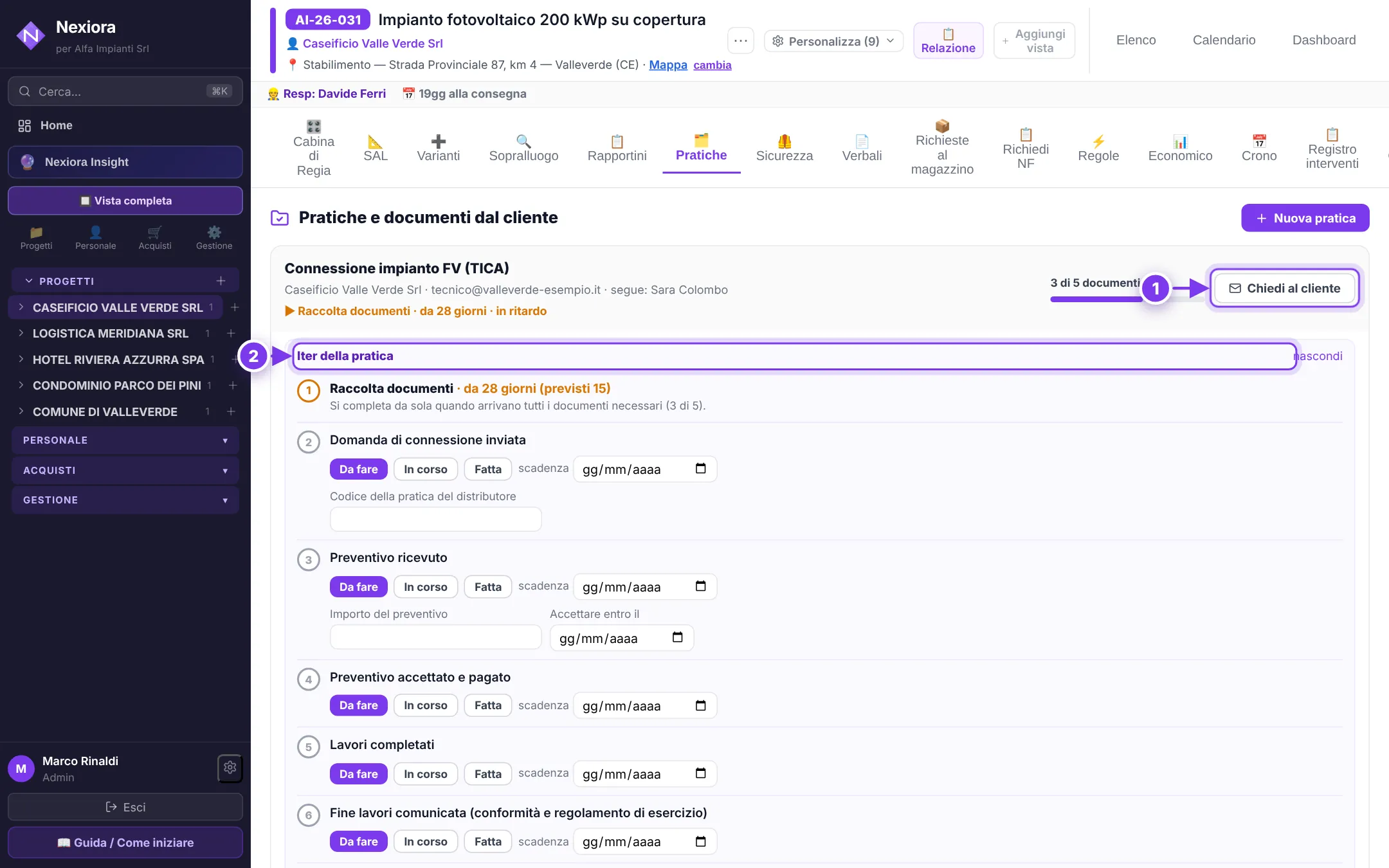
Pratiche e documenti dal cliente

Modelli pronti per connessione fotovoltaico, DiCo, ENEA e antimafia: i documenti che mancano, le fasi con le scadenze e chi se ne occupa.

Per sfruttarla al meglio
  1. 1Chiedi al cliente prepara l'email con l'elenco esatto dei documenti che mancano.
  2. 2Nell'iter segni ogni fase da fare, in corso o fatta, con la sua scadenza: se la pratica si ferma, Nexiora lo segnala.
Come si fa, passo dopo passo →
app.nexiora.it
Pratiche e documenti dal cliente — schermata di Nexiora con dati di esempio
💶 Soldi

Margine, varianti, SAL, offerte e fatturazione: i conti di ogni commessa mentre lavori.

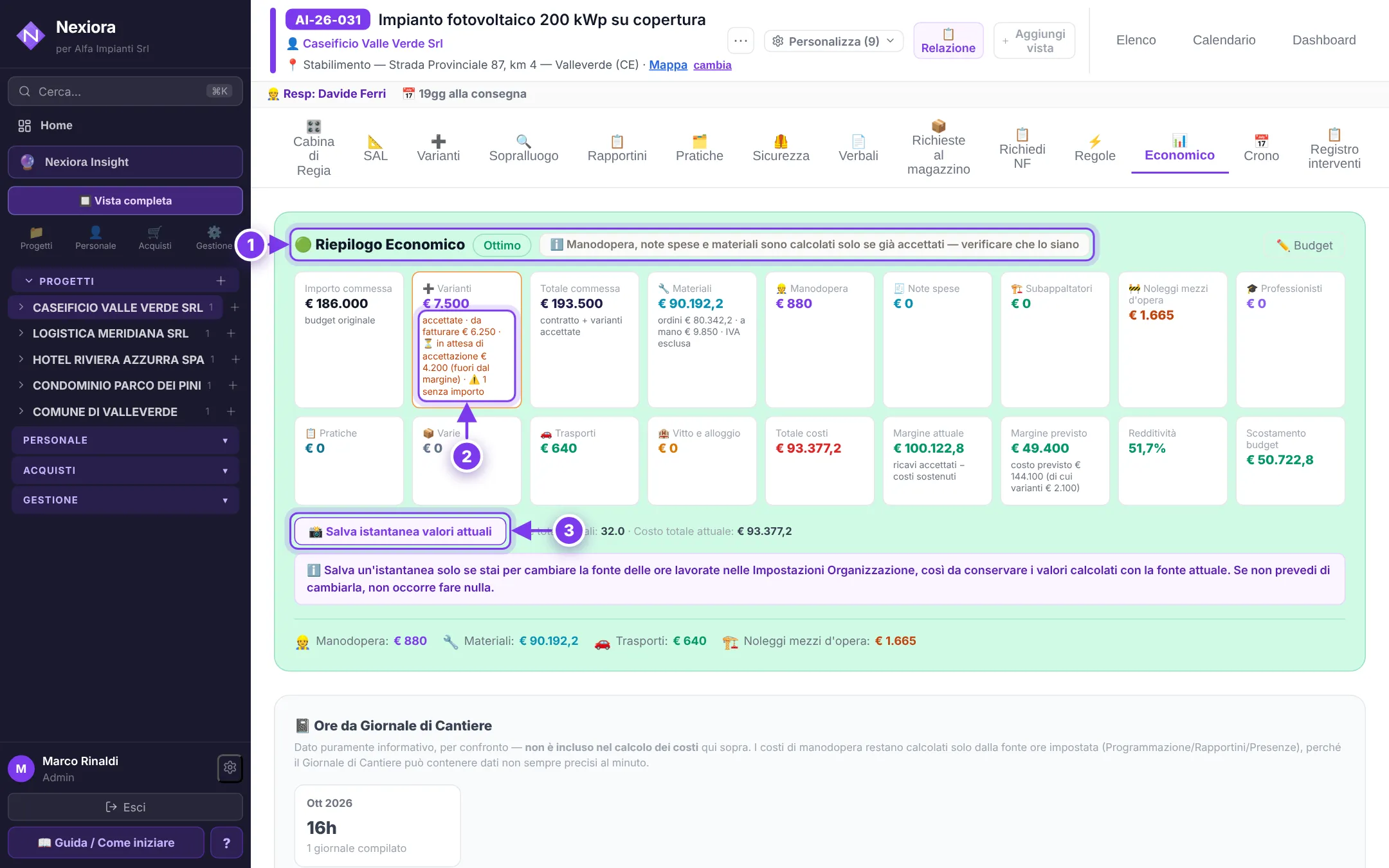
Controllo Economico

Ricavi, costi e margine della commessa mentre lavori: manodopera dalle ore, materiali, ordini ai fornitori, noleggi, trasporti e subappalti.

Per sfruttarla al meglio
  1. 1Il riepilogo mostra importo, varianti, costi voce per voce e margine in un colpo d'occhio.
  2. 2Il margine attuale si aggiorna da solo a ogni rapportino, ordine o noleggio; accanto, il margine previsto a fine commessa.
  3. 3Prima di cambiare la fonte delle ore, Salva istantanea conserva i valori calcolati fino a quel momento.
Come si fa, passo dopo passo →
app.nexiora.it
Controllo Economico — schermata di Nexiora con dati di esempio

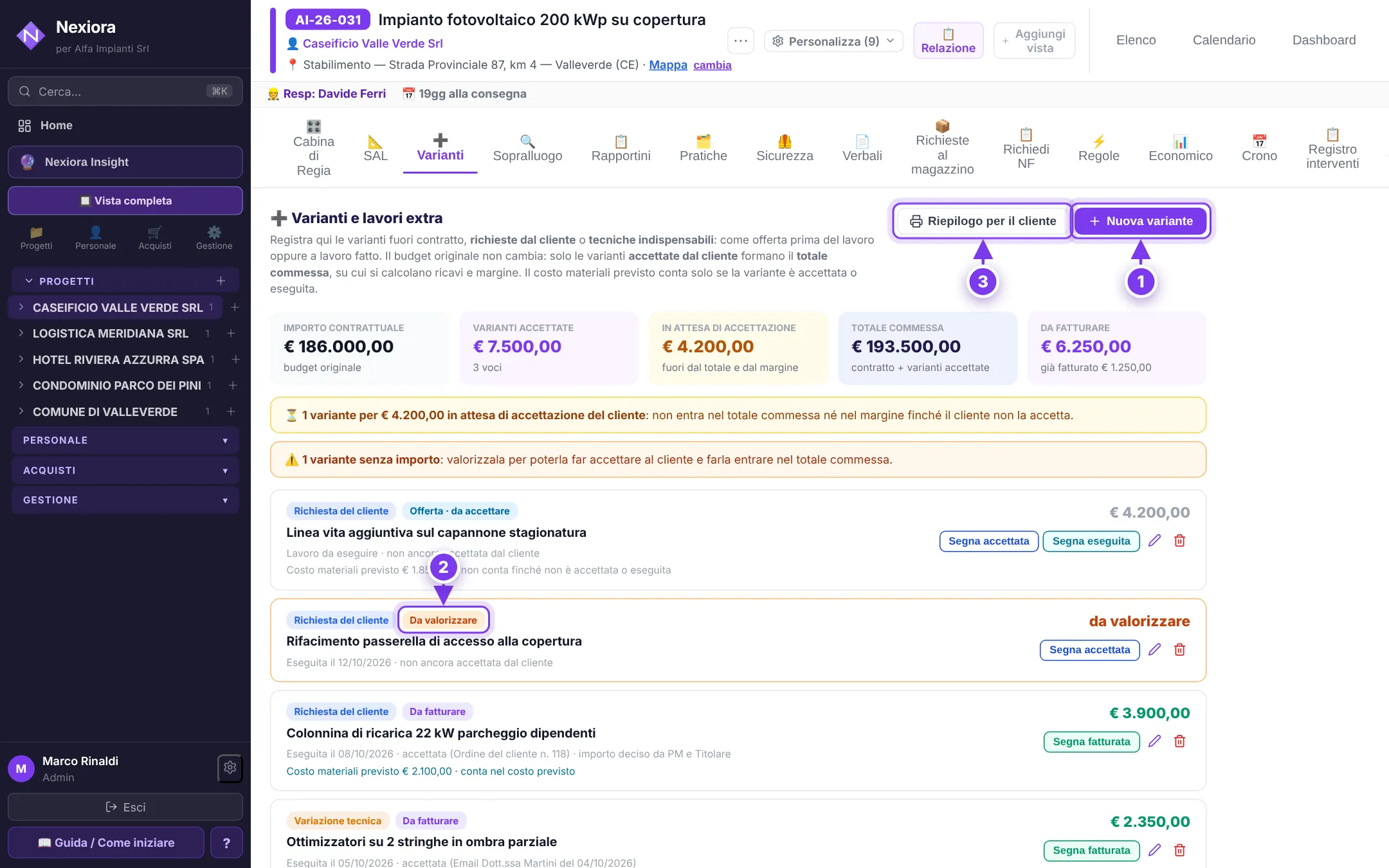
Varianti e lavori extra

Le varianti richieste dal cliente o tecniche indispensabili, anche come offerta prima del lavoro: entrano nel totale commessa solo quando il cliente le accetta.

Per sfruttarla al meglio
  1. 1Nuova variante si registra come offerta o a lavoro fatto, anche quando l'importo non c'è ancora.
  2. 2Quelle da valorizzare o in attesa di accettazione restano in evidenza, fuori dal margine: nessun lavoro regalato, nessun ricavo dato per certo.
  3. 3Riepilogo per il cliente elenca le varianti valorizzate e da valorizzare, con quelle da autorizzare.
Come si fa, passo dopo passo →
app.nexiora.it
Varianti e lavori extra — schermata di Nexiora con dati di esempio

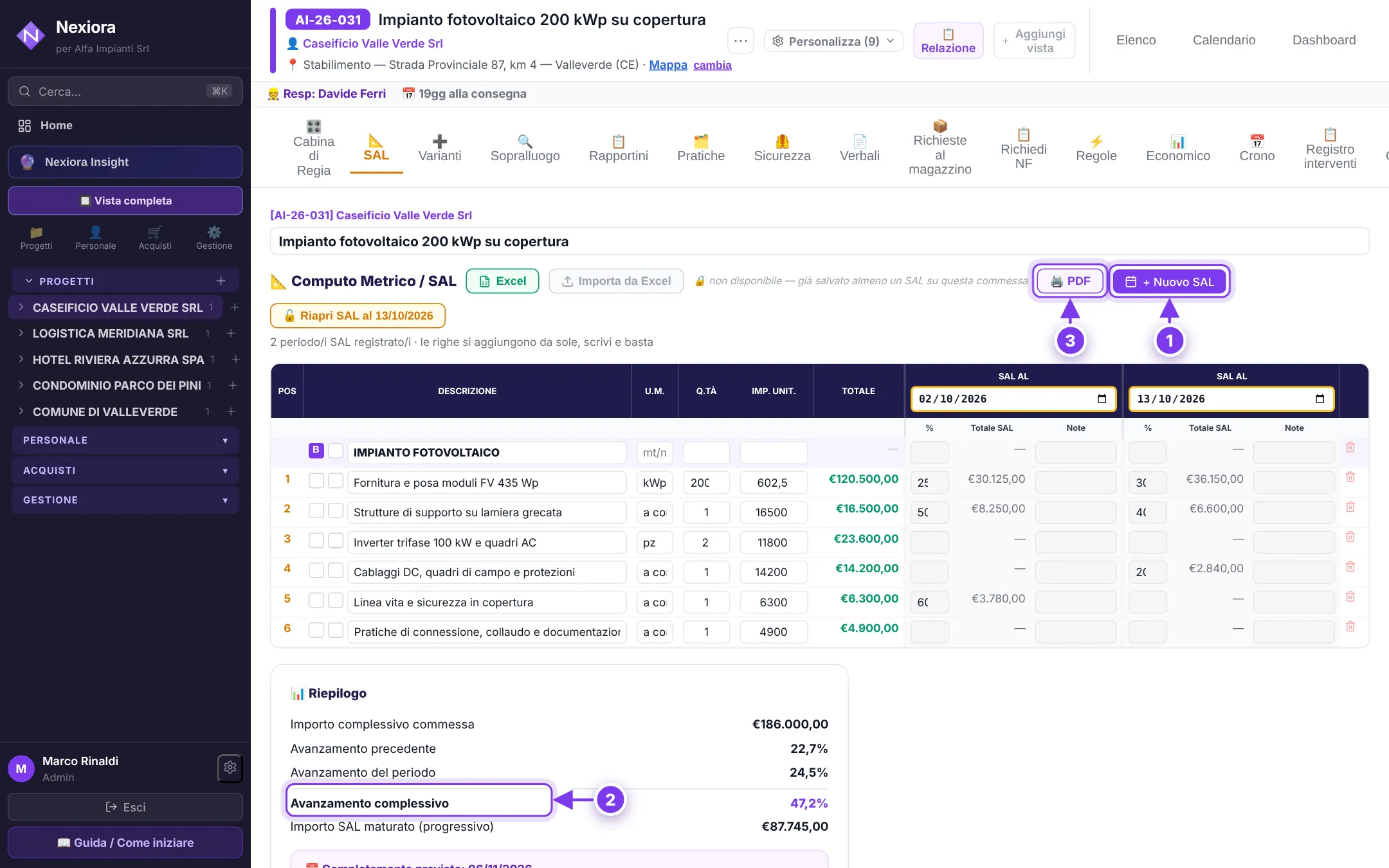
Computo metrico e SAL

Il computo con quantità e prezzi e una colonna di avanzamento per ogni SAL: percentuali, importi maturati e previsione di fine lavori.

Per sfruttarla al meglio
  1. 1Nuovo SAL aggiunge la colonna del periodo: scrivi solo le percentuali.
  2. 2Il riepilogo calcola avanzamento del periodo, complessivo e importo maturato.
  3. 3Il PDF del SAL è pronto da mandare al cliente; il computo si importa anche da Excel.
Come si fa, passo dopo passo →
app.nexiora.it
Computo metrico e SAL — schermata di Nexiora con dati di esempio

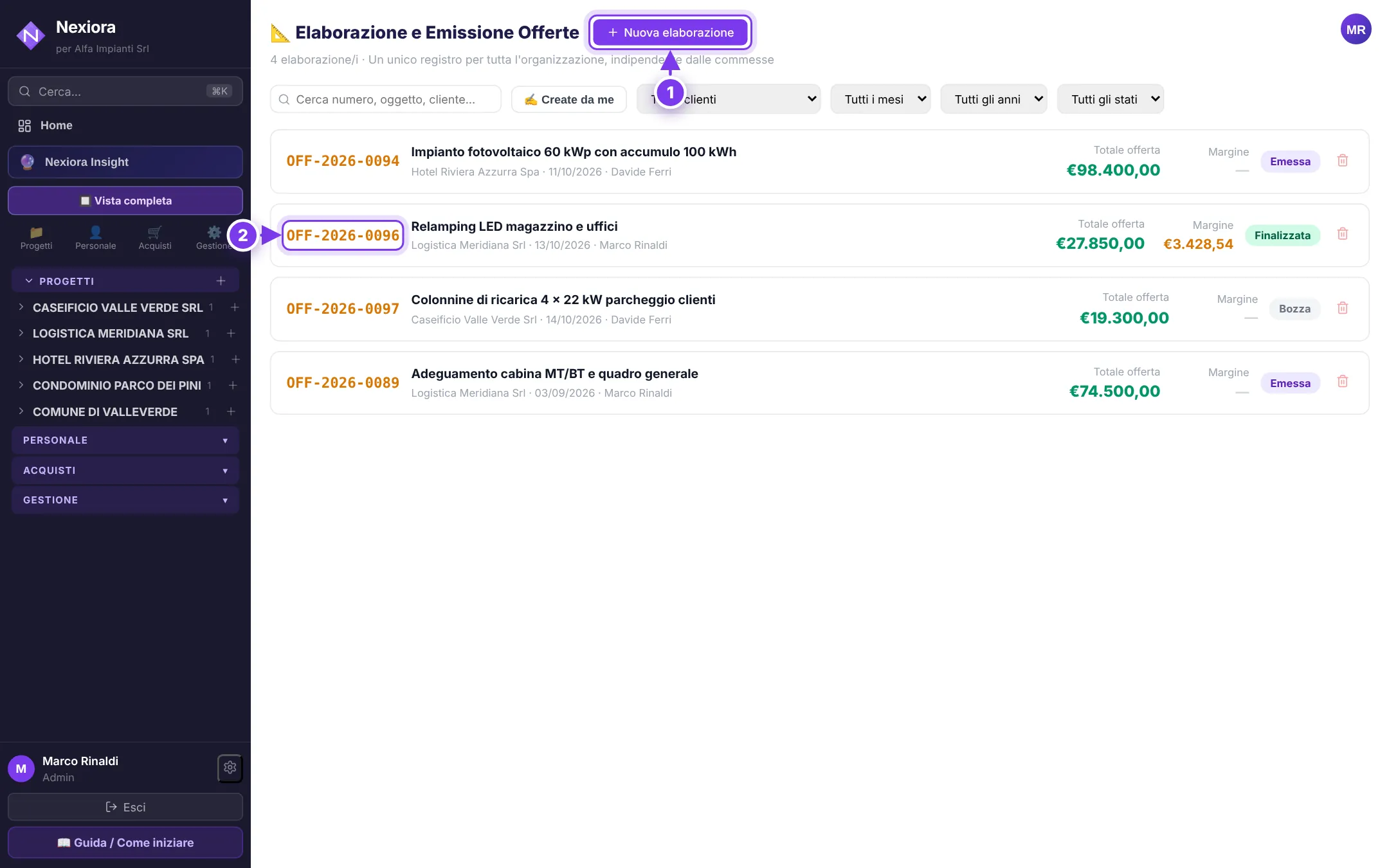
Offerte

Dal calcolo interno di materiali, manodopera, spese e margini all'offerta numerata per il cliente. Quando il cliente accetta, diventa commessa.

Per sfruttarla al meglio
  1. 1Nuova elaborazione per un cliente già in anagrafica o nuovo.
  2. 2Finalizzata l'offerta, vedi il margine: sai quanto guadagni prima di firmare.
  3. Accettata l'offerta, la commessa nasce con importo e dati già compilati.
Come si fa, passo dopo passo →
app.nexiora.it
Offerte — schermata di Nexiora con dati di esempio

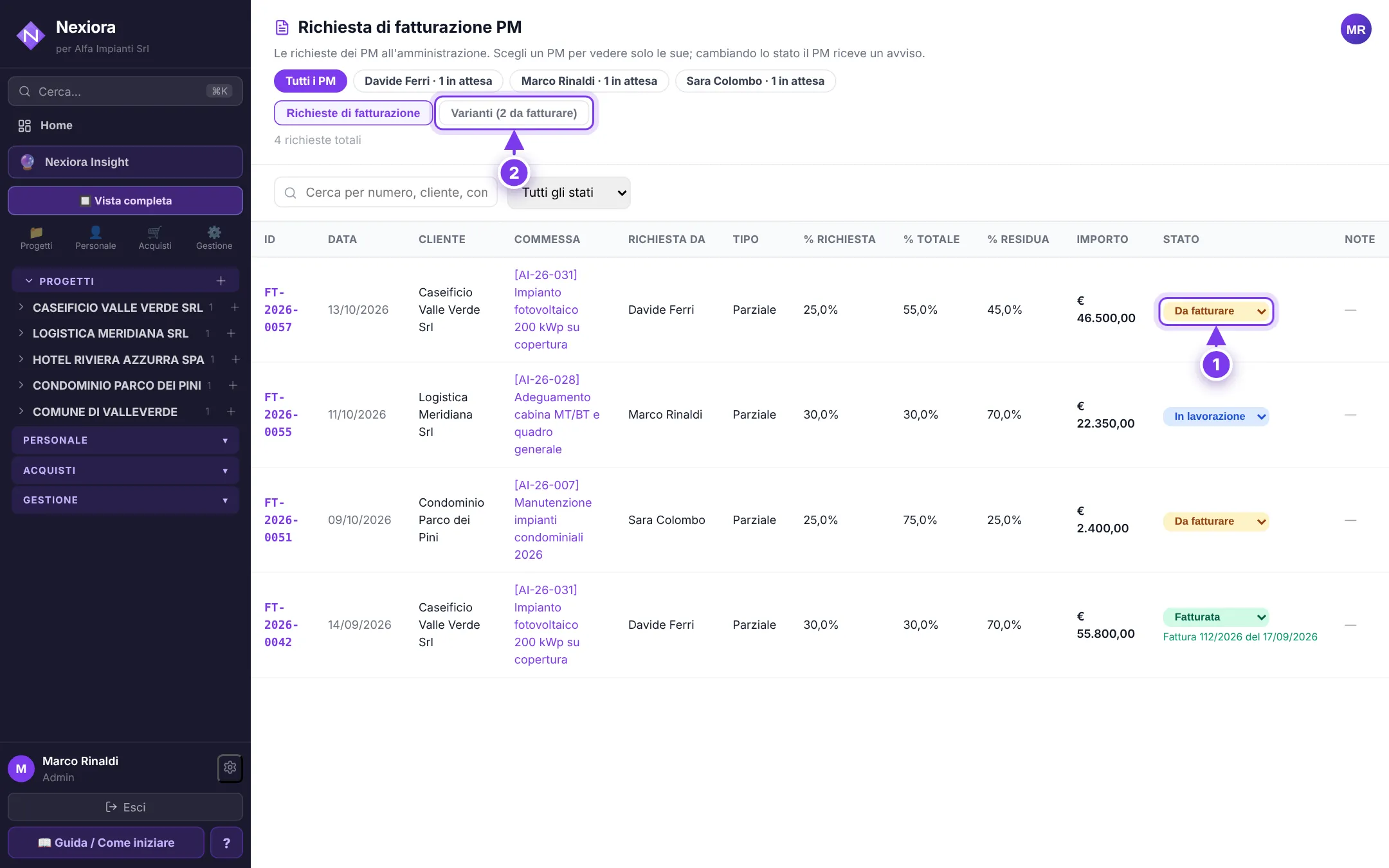
Richiesta di fatturazione PM

Ogni PM chiede la fattura dalla commessa e vede solo le sue richieste; l'amministrazione le riceve tutte, divise per PM, con importo e stato, insieme alle varianti pronte da fatturare.

Per sfruttarla al meglio
  1. 1Cambia lo stato (in lavorazione, fatturata con numero e data, annullata) direttamente nella riga: il PM riceve l'avviso.
  2. 2La scheda Varianti mostra i lavori extra già valorizzati e non ancora fatturati.
Come si fa, passo dopo passo →
app.nexiora.it
Richiesta di fatturazione PM — schermata di Nexiora con dati di esempio
🛒 Acquisti e mezzi

Dal materiale chiesto in cantiere all'ordine al fornitore, fino ai noleggi.

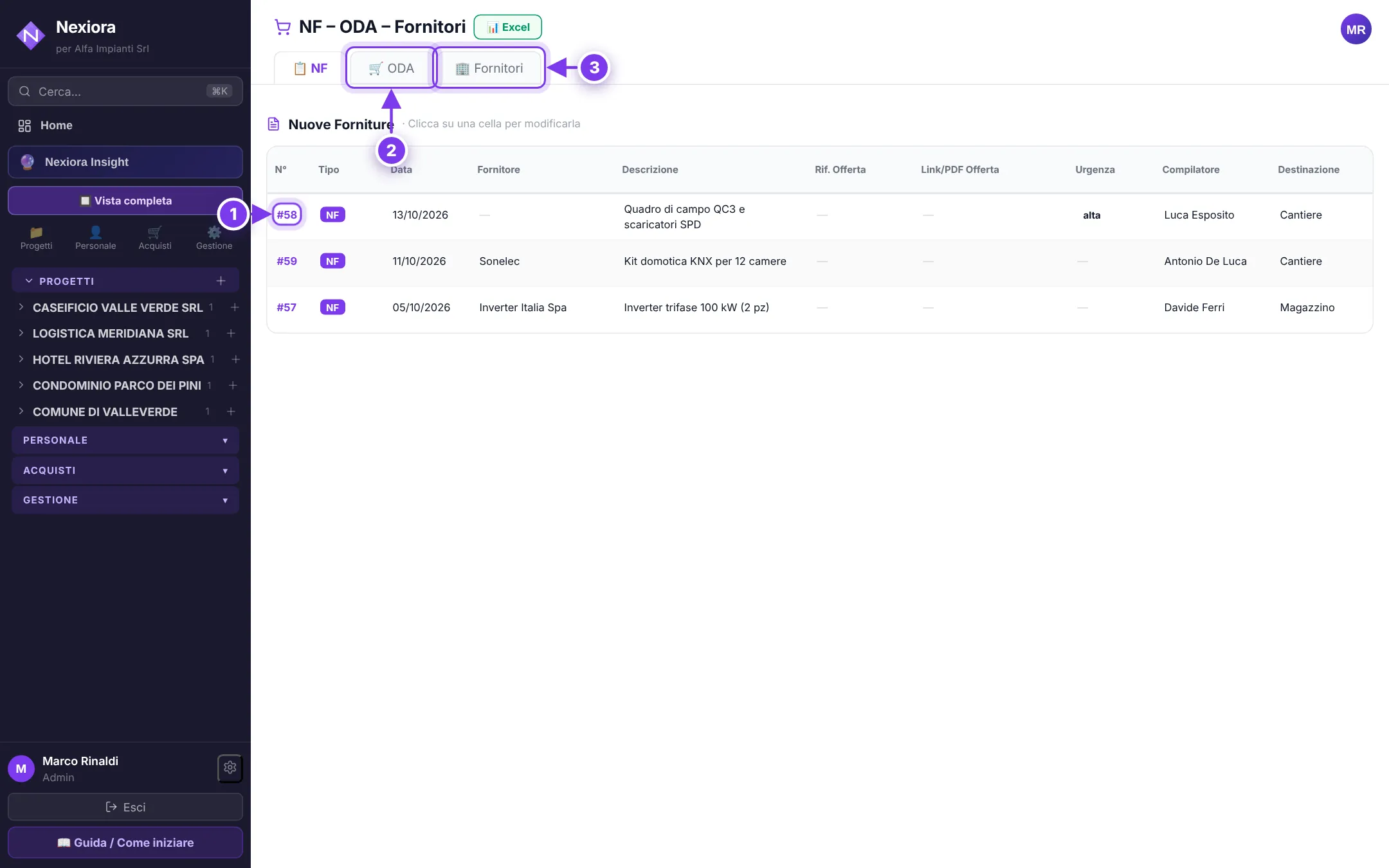
Richieste di fornitura e ordini

Le richieste di nuova fornitura dei cantieri diventano ordini ai fornitori, con conferma, ricezione e fattura. Una richiesta, un ordine.

Per sfruttarla al meglio
  1. 1Ogni richiesta (NF) arriva con commessa, urgenza e articoli: aprila per creare l'ordine.
  2. 2Nella scheda ODA segui conferma, consegna, ricezione e fattura del fornitore.
  3. 3La scheda Fornitori tiene l'anagrafica, con il controllo dei doppioni sulla Partita IVA.
Come si fa, passo dopo passo →
app.nexiora.it
Richieste di fornitura e ordini — schermata di Nexiora con dati di esempio

Magazzino

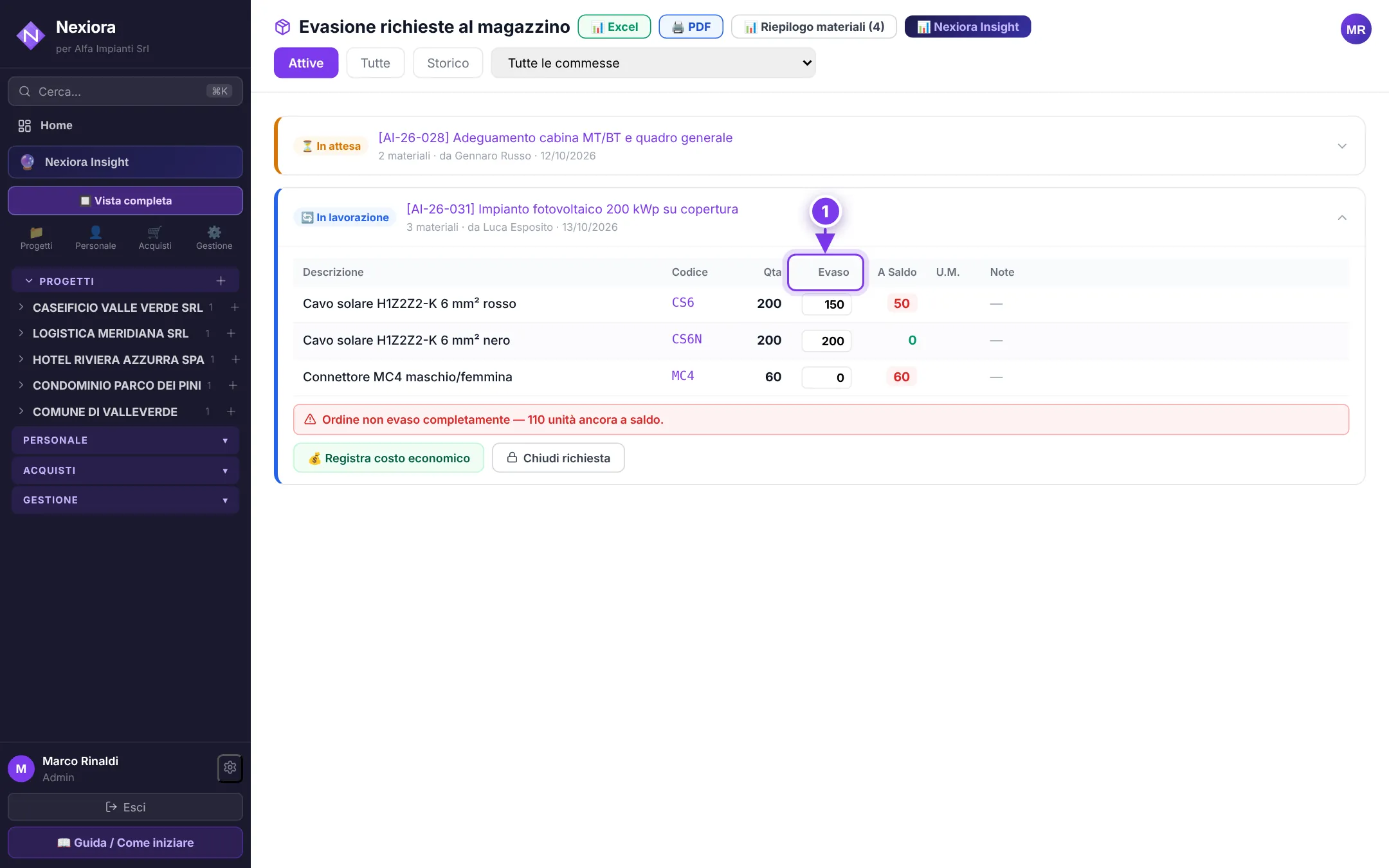
Il magazziniere vede le richieste di materiale dei cantieri e segna quanto ha consegnato: Nexiora calcola cosa resta a saldo.

Per sfruttarla al meglio
  1. 1Scrivi nella colonna Evaso quanto hai consegnato: si salva da solo, senza conferme.
  2. Riepilogo materiali somma tutto quello che manca, da stampare o mandare al fornitore.
Come si fa, passo dopo passo →
app.nexiora.it
Magazzino — schermata di Nexiora con dati di esempio

Noleggi

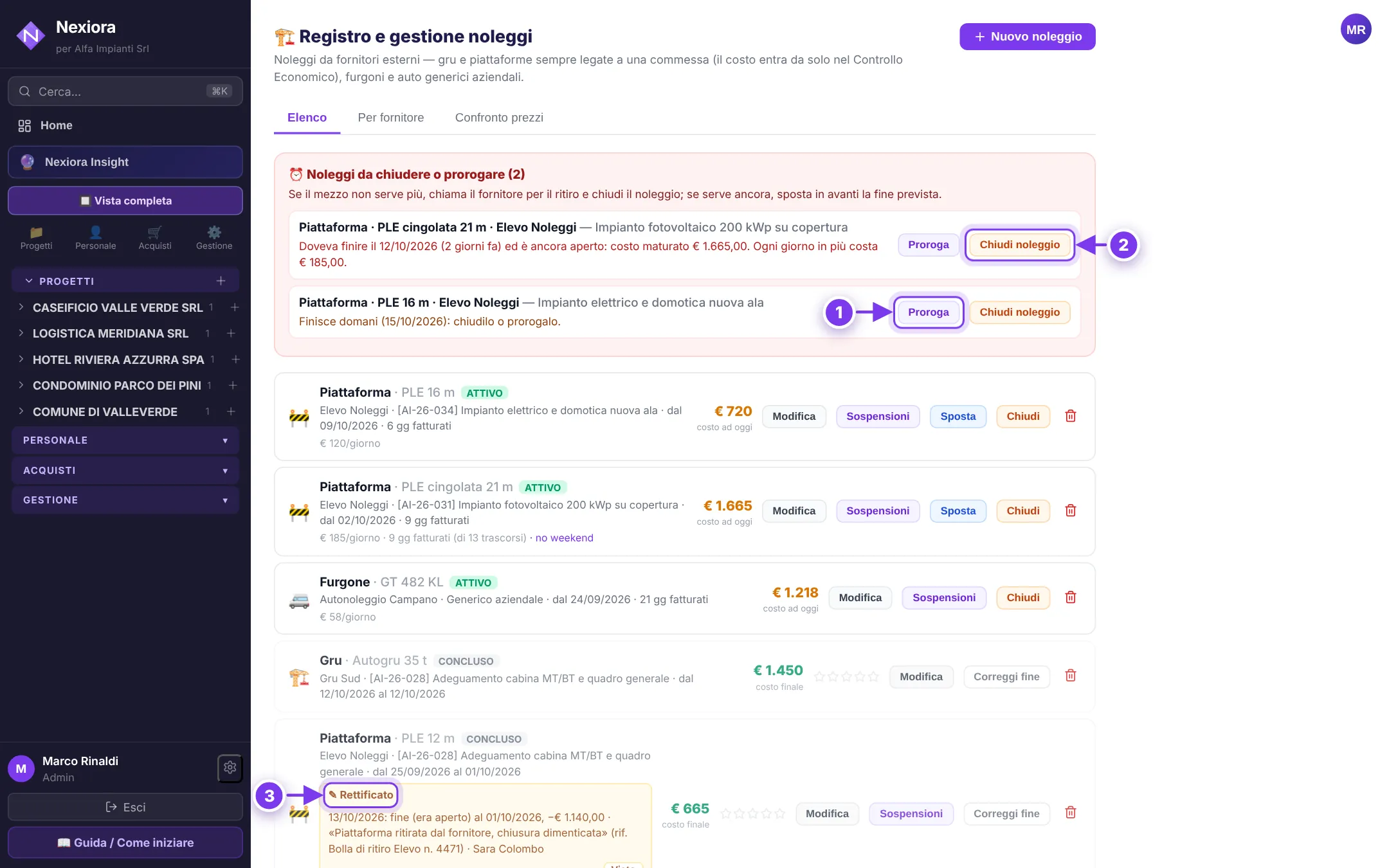
Gru, piattaforme e furgoni a noleggio: il costo cresce da solo con i giorni e la tariffa ed entra nei costi della commessa.

Per sfruttarla al meglio
  1. 1Il giorno prima della fine prevista arriva il promemoria: se il mezzo serve ancora, Proroga.
  2. 2Se non serve più, Chiudi noleggio: il costo si ferma a quella data.
  3. 3Una chiusura con data passata è una rettifica: chiede il motivo, resta tracciata e avvisa il titolare.
Come si fa, passo dopo passo →
app.nexiora.it
Noleggi — schermata di Nexiora con dati di esempio
🔧 Manutenzione e controllo

Contratti, impianti, scadenze e la visione d'insieme per il titolare.

Contratti di manutenzione

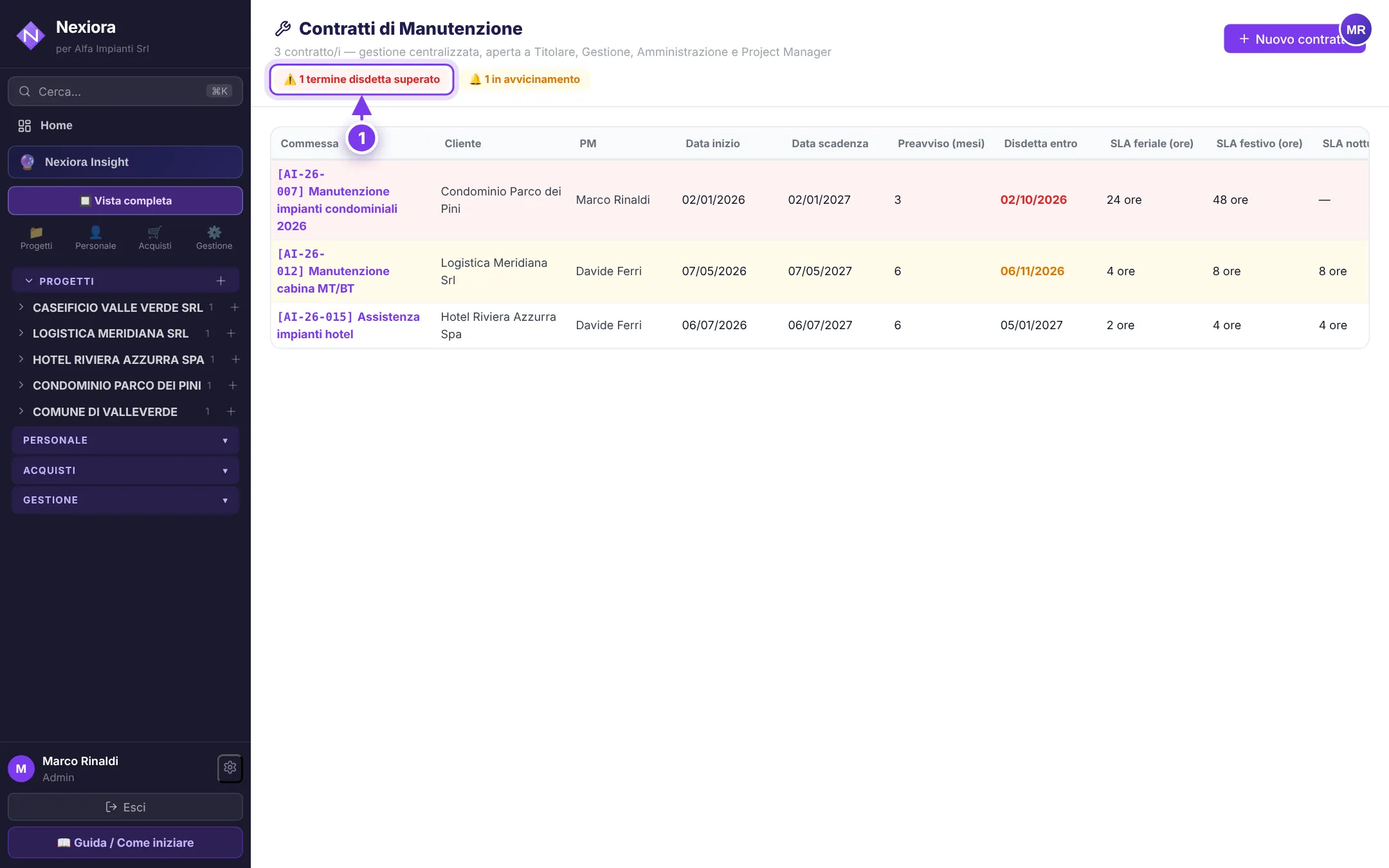
Contratti ricorrenti con tempi d'intervento, costi orari e termine di disdetta, con il promemoria prima della scadenza.

Per sfruttarla al meglio
  1. 1In alto i contratti con il termine di disdetta superato o vicino: decidi in tempo se rinnovare.
  2. Ogni intervento a contratto porta il ricavo sulla commessa giusta.
Come si fa, passo dopo passo →
app.nexiora.it
Contratti di manutenzione — schermata di Nexiora con dati di esempio

Impianti e verifiche

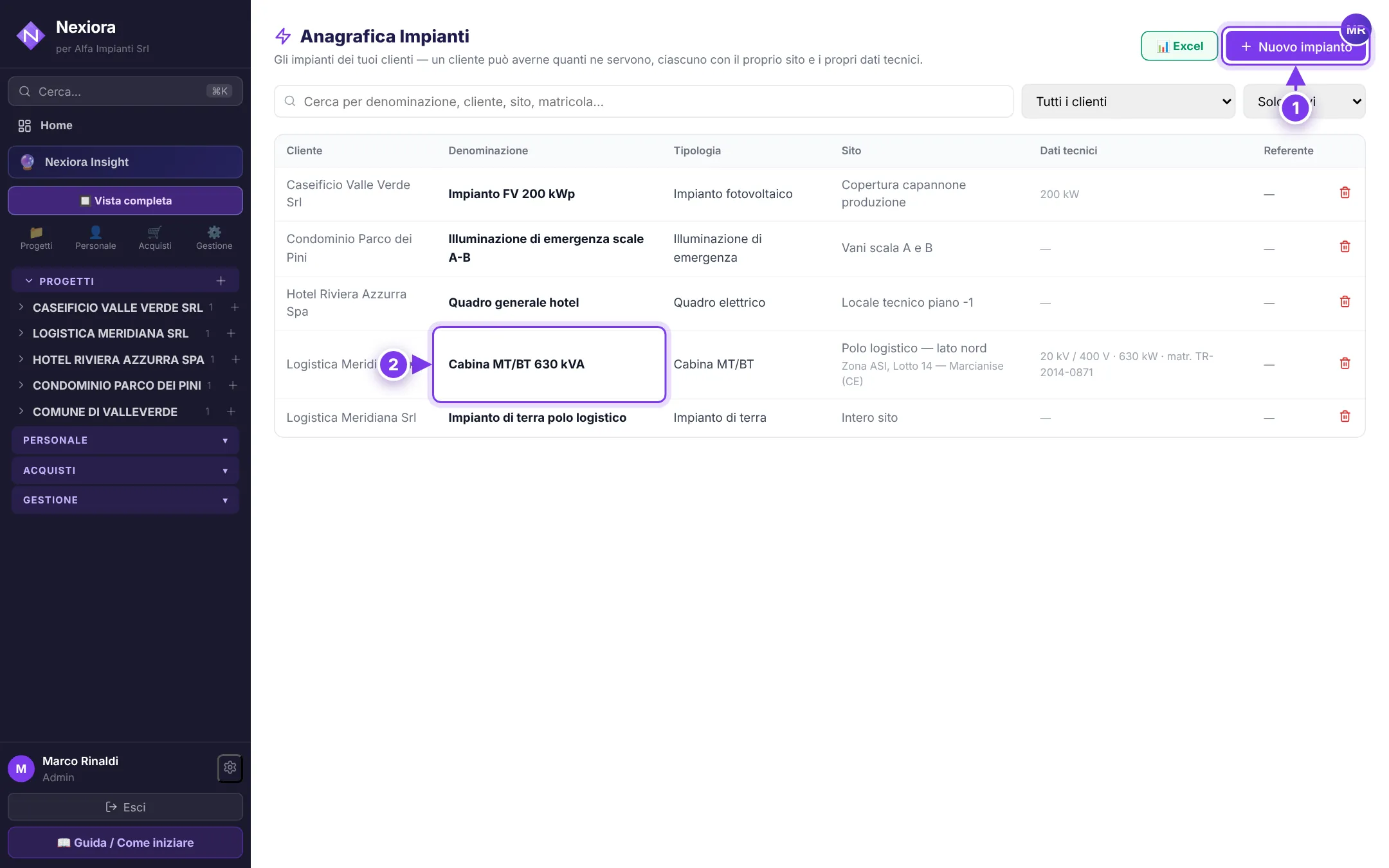
Gli impianti dei clienti (cabine, quadri, impianti di terra, fotovoltaici) con i dati tecnici e le verifiche periodiche previste dal DPR 462/01.

Per sfruttarla al meglio
  1. 1Nuovo impianto e lo colleghi al cliente, con ubicazione e dati tecnici.
  2. 2Apri un impianto per vedere le sue verifiche e quando scade la prossima.
Come si fa, passo dopo passo →
app.nexiora.it
Impianti e verifiche — schermata di Nexiora con dati di esempio

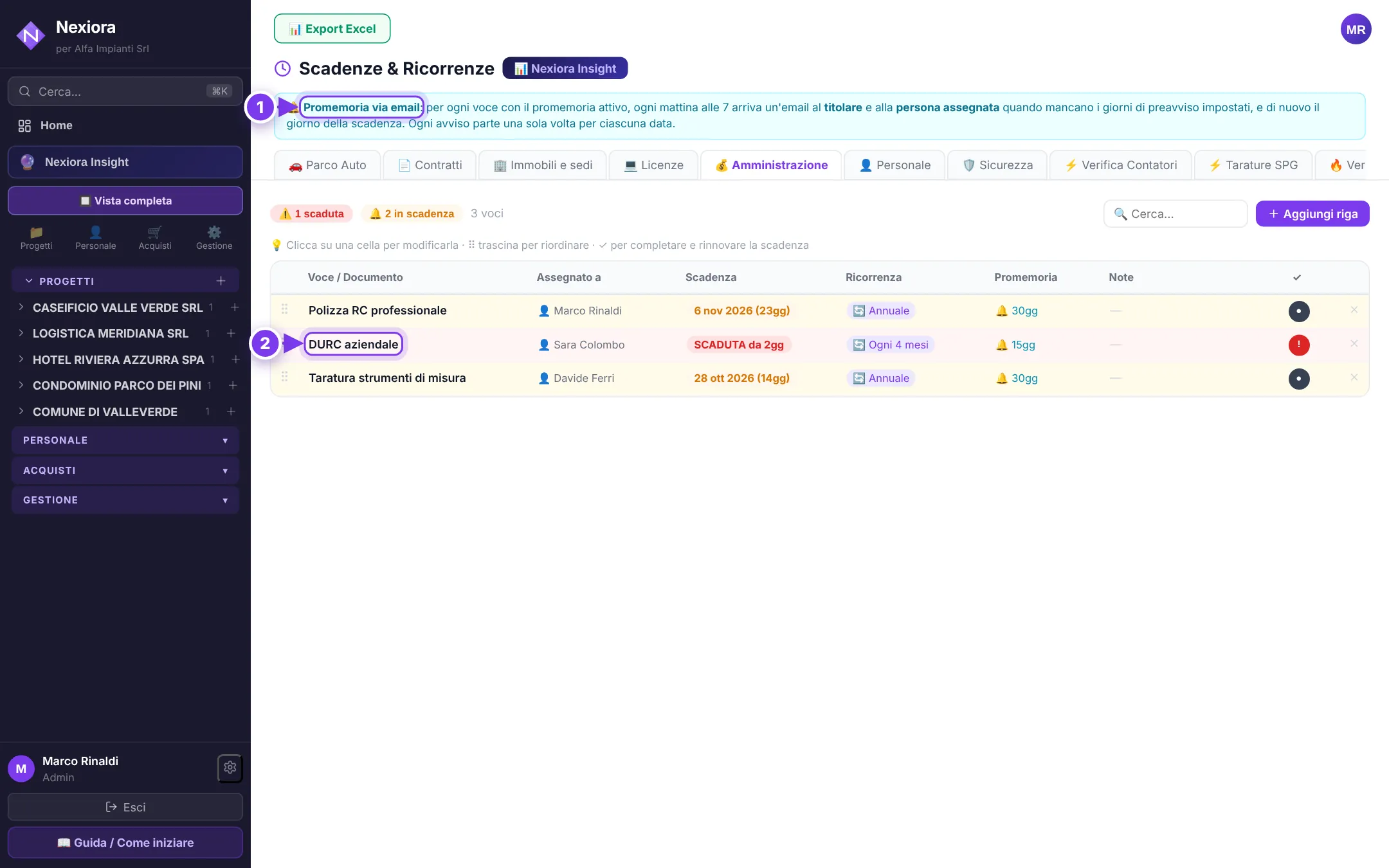
Scadenzario

Le scadenze di azienda, mezzi, personale e licenze, con la ricorrenza e il promemoria via email.

Per sfruttarla al meglio
  1. 1Il promemoria arriva alle 7 del mattino al titolare e alla persona assegnata.
  2. 2Una scadenza superata diventa rossa; spuntala e la successiva si ricalcola da sola.
Come si fa, passo dopo passo →
app.nexiora.it
Scadenzario — schermata di Nexiora con dati di esempio

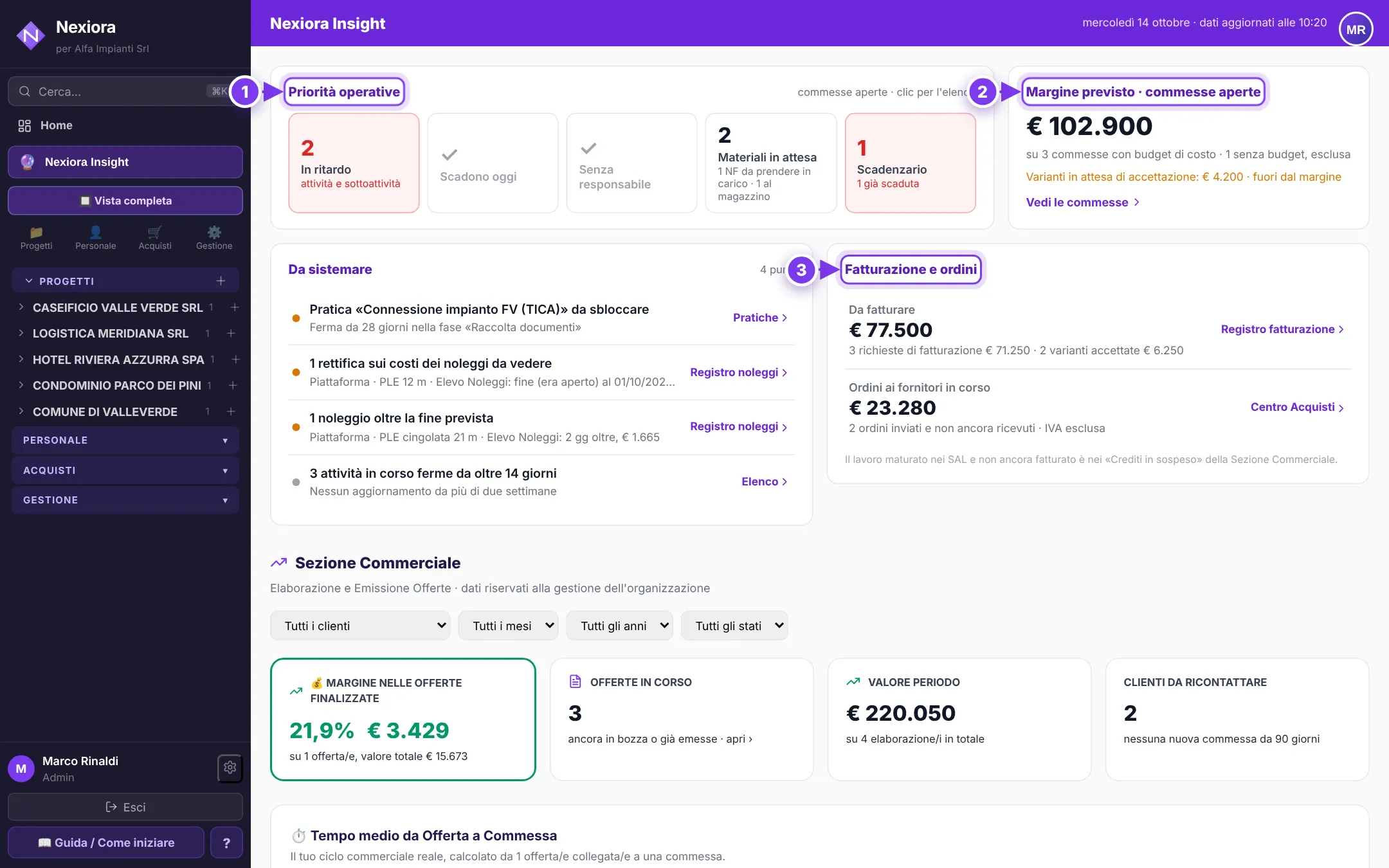
Nexiora Insight

Il quadro del titolare in una pagina: cosa richiede attenzione oggi, il margine previsto delle commesse aperte e un solo elenco di cose da sistemare.

Per sfruttarla al meglio
  1. 1Le priorità operative: ritardi, scadenze di oggi, attività senza responsabile, materiali in attesa e scadenzario. Un clic apre l'elenco già filtrato.
  2. 2Il margine previsto di tutte le commesse aperte, con la variazione rispetto all'ultima rilevazione e le varianti in attesa di accettazione a parte.
  3. 3Da sistemare e, accanto, Fatturazione e ordini: quanto c'è da fatturare e quanto è impegnato con i fornitori.
Come si fa, passo dopo passo →
app.nexiora.it
Nexiora Insight — schermata di Nexiora con dati di esempio

Ora provala sulla tua azienda

3 mesi gratis con tutte le funzioni, senza carta di credito. Poi da €32,50 al mese fino a 5 utenti, IVA esclusa.