Varianti e lavori extra
Le varianti fuori contratto, richieste dal cliente o tecniche indispensabili: si registrano anche come offerta prima del lavoro ed entrano nel totale della commessa solo quando il cliente le accetta.
A cosa serve
- Non perdere nessun lavoro extra da far accettare e fatturare.
- Tenere separato il contratto originale dalle varianti, con un totale commessa che conta solo quello che il cliente ha accettato.
- Consegnare al cliente il riepilogo delle varianti valorizzate e da valorizzare, con quelle ancora da autorizzare.
Quando usarlo
Quando prepari un'offerta di variante, oppure appena un lavoro fuori contratto è stato eseguito.
Come si fa
- 1Premi Nuova variante.
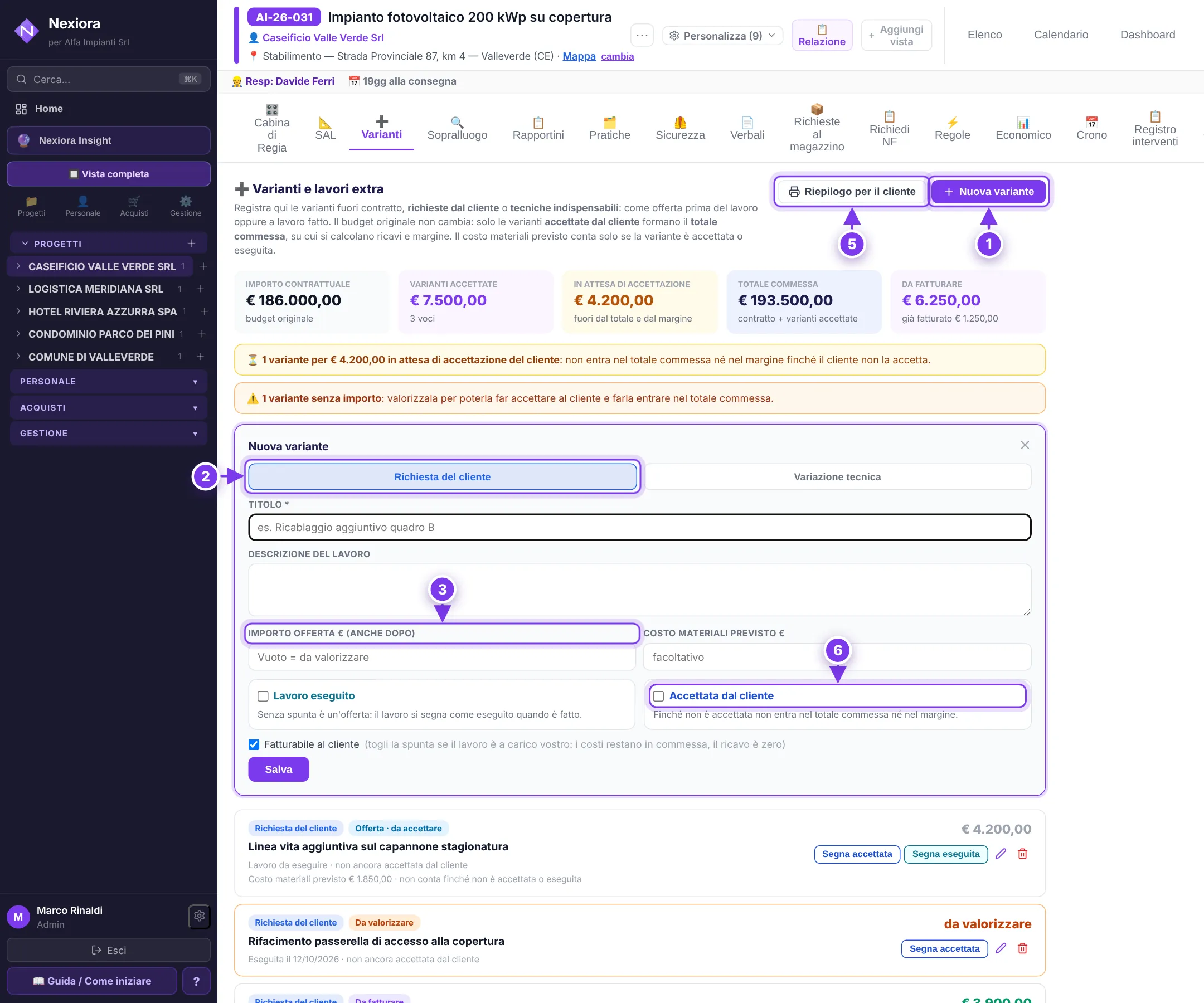
Le varianti: (1) nuova variante, (2) origine, (3) importo dell'offerta, (5) riepilogo per il cliente, (6) accettazione del cliente. - 2Scegli l'origine: Richiesta del cliente o Variazione tecnica. Scrivi titolo e descrizione.
- 3Scrivi l'importo dell'offerta se lo conosci (altrimenti resta «da valorizzare»), indica se l'importo l'hanno deciso il PM, il Titolare o entrambi e, se vuoi, il costo materiali previsto.
- 4Spunta Lavoro eseguito con la data, se il lavoro è già fatto; senza spunta è un'offerta. Spunta Accettata dal cliente con data e riferimento (es. «email del 12/10») quando il cliente l'ha autorizzata. Premi Salva.
- 5Più tardi bastano i pulsanti sulla variante: Segna accettata e Segna eseguita. Dopo la fattura premi Segna fatturata e scrivi numero e data.
- 6Con Riepilogo per il cliente stampi l'elenco per voce: varianti valorizzate con importo e autorizzazione, varianti da valorizzare con il tipo.
Cosa inserire
| Origine | Richiesta del cliente oppure variante tecnica indispensabile. |
|---|---|
| Titolo * | Il lavoro, in poche parole. |
| Importo offerta | Facoltativo: si scrive in cifre (es. 1.250,00) o si lascia vuoto. |
| Importo deciso da | PM, Titolare o entrambi: compare quando c'è un importo. |
| Costo materiali previsto | Facoltativo: conta nel costo previsto della commessa solo se la variante è accettata o eseguita. |
| Lavoro eseguito | Con la data di esecuzione; senza spunta la variante è un'offerta. |
| Accettata dal cliente | Con data e riferimento obbligatorio: solo da qui la variante entra nel totale commessa e nel margine. |
| Fatturabile al cliente | Togliendo la spunta il ricavo è zero, i costi restano nella commessa. |
Cosa ottieni
- In cima alla scheda importo contrattuale, varianti accettate, varianti in attesa di accettazione, totale commessa e importo da fatturare.
- Le varianti accettate ed eseguite in Richiesta di fatturazione PM → Varianti.
- Nella relazione della commessa, le varianti richieste o indispensabili elencate per voce, con chi ha deciso l'importo e l'autorizzazione del cliente.
- Nella Cabina di Regia, gli avvisi per le varianti senza importo e per quelle eseguite ma non ancora accettate.
Il caseificio chiede una linea vita aggiuntiva: Davide la registra come offerta da € 4.200, con € 1.850 di materiali previsti, e la manda con il riepilogo. Resta fuori dal totale finché il cliente non risponde; con la sua email Davide preme «✔ Accettata» e il totale commessa sale.
Problemi frequenti
Una variante con importo non entra nel totale commessa
Non è ancora accettata dal cliente: premi «Segna accettata» e indica il riferimento.
Non riesco a eliminare una variante
Una variante fatturata non si elimina: per correggerla annulla prima la fatturazione, che resta nello storico.
Il salvataggio si ferma con un avviso
Un collega ha appena segnato la variante come fatturata: riapri la scheda per vedere i dati aggiornati.
L'importo «da definire» non è accettato
L'importo va in cifre; se non lo conosci, lascia il campo vuoto.