Richieste di fornitura e ordini
Dalla richiesta di nuova fornitura (NF) del cantiere all'ordine di acquisto (ODA) al fornitore, fino a ricezione e fattura, con chi fa cosa sempre chiaro.
A cosa serve
- Chiedere l'acquisto di materiale o servizi da fornitori esterni, legato alla commessa.
- Trasformare la richiesta in un ordine vero, con righe, prezzi e stati.
- Seguire conferma, ricezione e fattura, con l'avviso se la fattura non corrisponde all'ordine.
Quando usarlo
Quando serve qualcosa che il magazzino interno non ha.
Come si fa
- 1Apri Richiedi NF e premi Nuova richiesta (dalla commessa la commessa è già impostata).
- 2Scegli la commessa, la data di consegna desiderata e scrivi la descrizione.
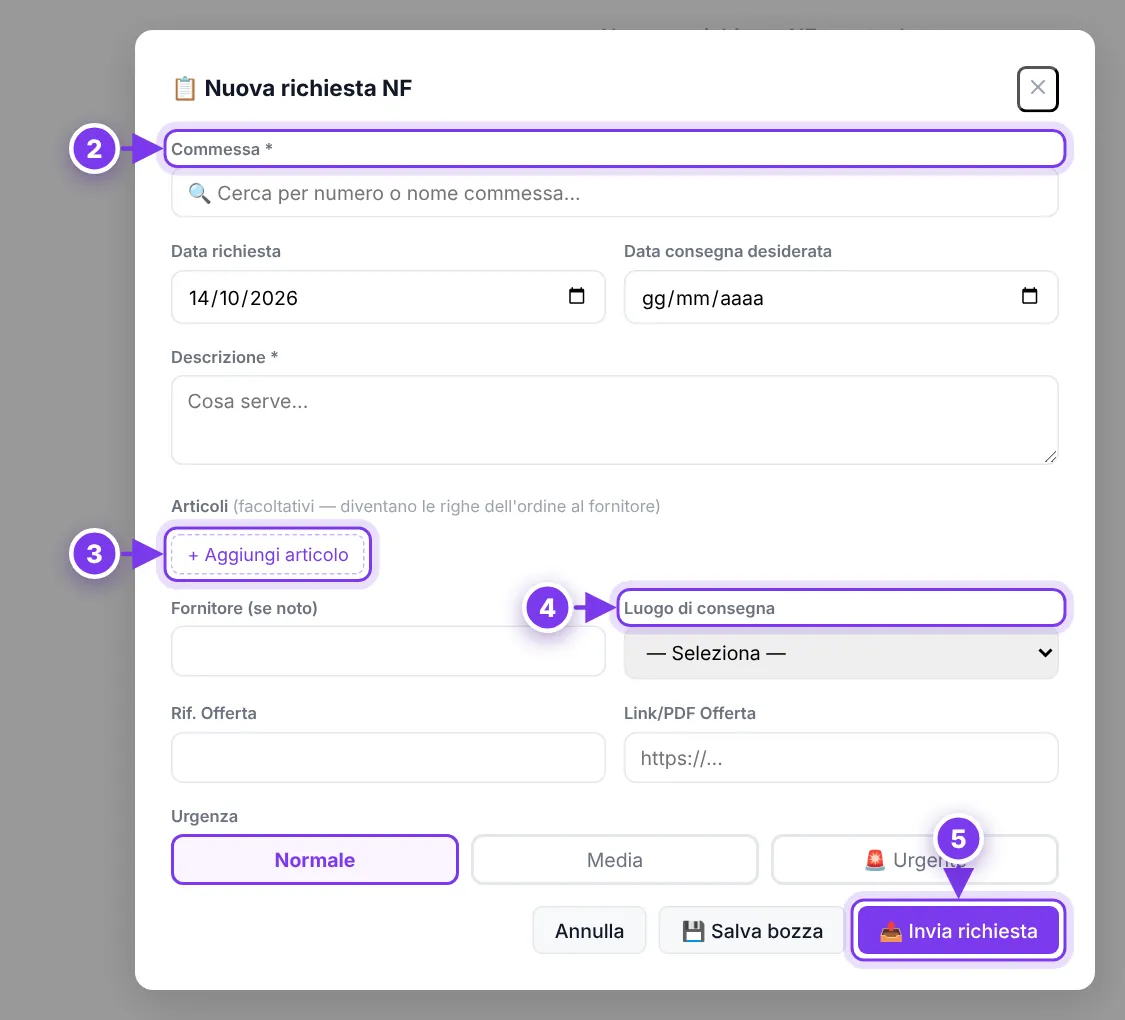
La richiesta NF: (2) commessa, (3) articoli, (4) luogo di consegna, (5) invio. - 3Se vuoi, aggiungi gli articoli con + Aggiungi articolo: diventeranno le righe dell'ordine. Indica fornitore e offerta, se li conosci.
- 4Scegli il luogo di consegna: sede, cantiere, ritiro presso il fornitore o misto. Indica l'urgenza.
- 5Premi Invia richiesta. Puoi ancora correggerla finché l'ufficio acquisti non inizia a lavorarci; poi ricevi una notifica e la NF si blocca.
- 6L'ufficio acquisti trova la NF in NF – ODA – Fornitori, compila la sua parte (in viola) e crea l'ODA collegato, con fornitore e commessa già proposti.
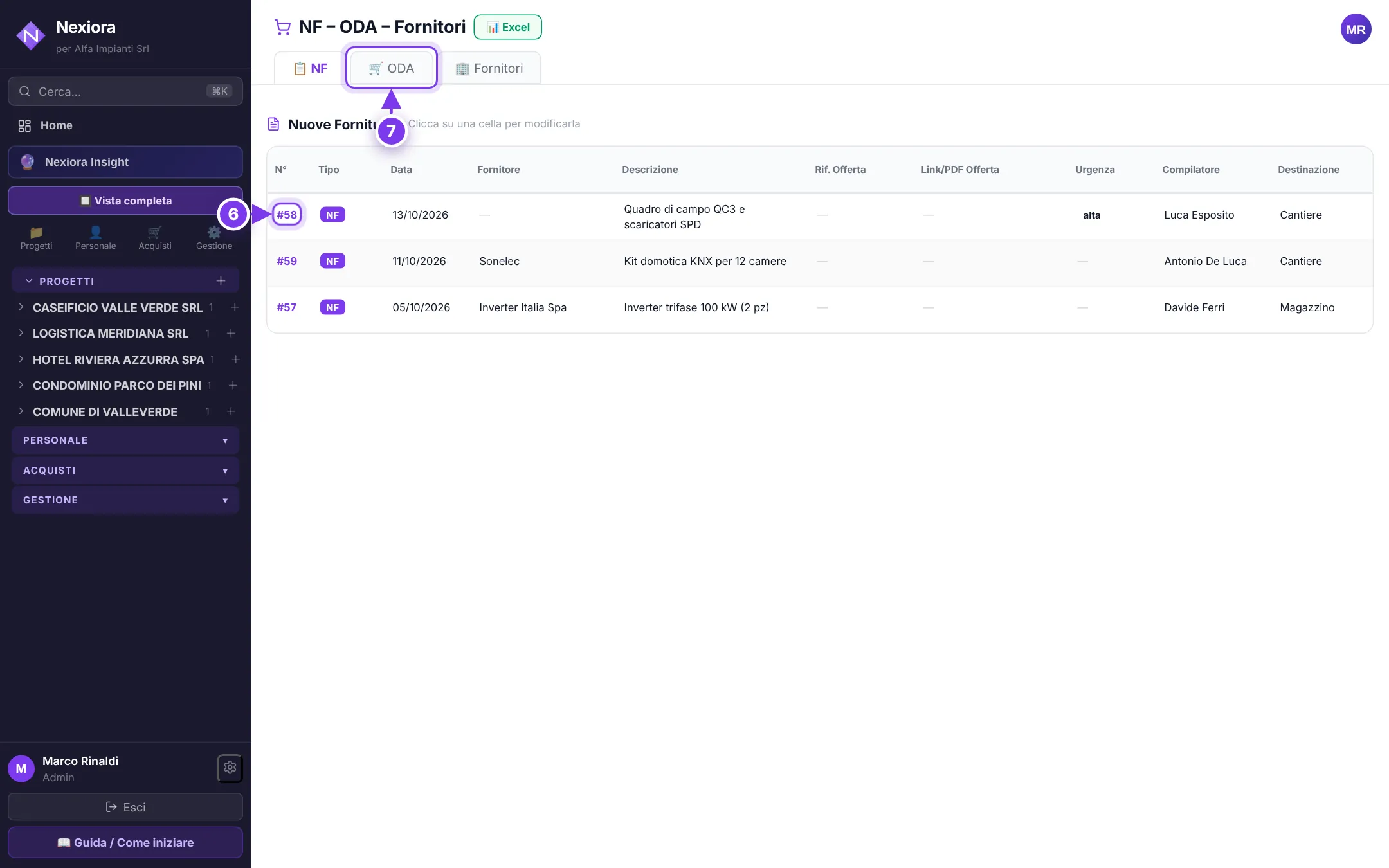
L'ufficio acquisti: (6) la NF ricevuta, (7) la scheda degli ordini. - 7Nella scheda ODA l'ordine segue i suoi stati: approvazione, invio al fornitore con il PDF, conferma, ricezione anche parziale riga per riga, fattura verificata e chiusura.
Cosa inserire
| Commessa * | Per numero o nome, anche dalle commesse recenti. |
|---|---|
| Descrizione * | Cosa serve. |
| Articoli | Facoltativi: diventano le righe dell'ordine. |
| Luogo di consegna | Ns sede, cantiere, ritiro presso fornitore, misto. |
| Stati dell'ODA | Bozza, Approvato, Inviato, Confermato, Parzialmente ricevuto, Ricevuto, Fattura verificata, Chiuso, Annullato. |
Cosa ottieni
- La NF stampabile in PDF e l'ordine al fornitore con email e PDF.
- I costi degli ordini nel Controllo Economico della commessa.
- Un suggerimento operativo se una NF resta più di 3 giorni lavorativi senza che nessuno la prenda in carico.
Luca chiede il quadro di campo QC3 con gli scaricatori, consegna in cantiere entro sabato. Il giorno dopo l'ufficio acquisti crea l'ODA a Solaria, lo fa approvare e lo invia; all'arrivo segna la ricezione.
Problemi frequenti
Non posso più modificare la mia NF
L'ufficio acquisti ha iniziato a lavorarci: da lì la parte originale è bloccata. Per aggiornamenti usa la chat collegata alla NF.
Non vedo prezzi e stato dell'ordine
Chi crea la NF non vede righe, prezzi e stati dell'ordine: li gestisce l'ufficio acquisti.
Non riesco ad approvare o chiudere l'ordine
Approvazione e chiusura sono riservate di default a titolare (e amministrazione per la chiusura); si possono assegnare in Abilitazioni.