Nexiora Insight
Il quadro del titolare in una pagina: cosa richiede attenzione oggi, il margine previsto delle commesse aperte e un solo elenco di cose da sistemare. Piano Gold.
A cosa serve
- Sapere ogni mattina cosa guardare per primo, senza aprire le singole sezioni.
- Avere in un numero solo il margine previsto delle commesse aperte e capire se sale o scende.
- Raggiungere con un clic il punto da sistemare: le informazioni di dettaglio restano nelle loro sezioni.
Quando usarlo
Ogni mattina, se dirigi l'azienda o segui più commesse.
Come si fa
- 1Guarda le Priorità operative: attività in ritardo, che scadono oggi, senza responsabile entro 7 giorni, materiali in attesa e scadenzario. Contano solo le commesse aperte; a zero compare un segno di spunta.
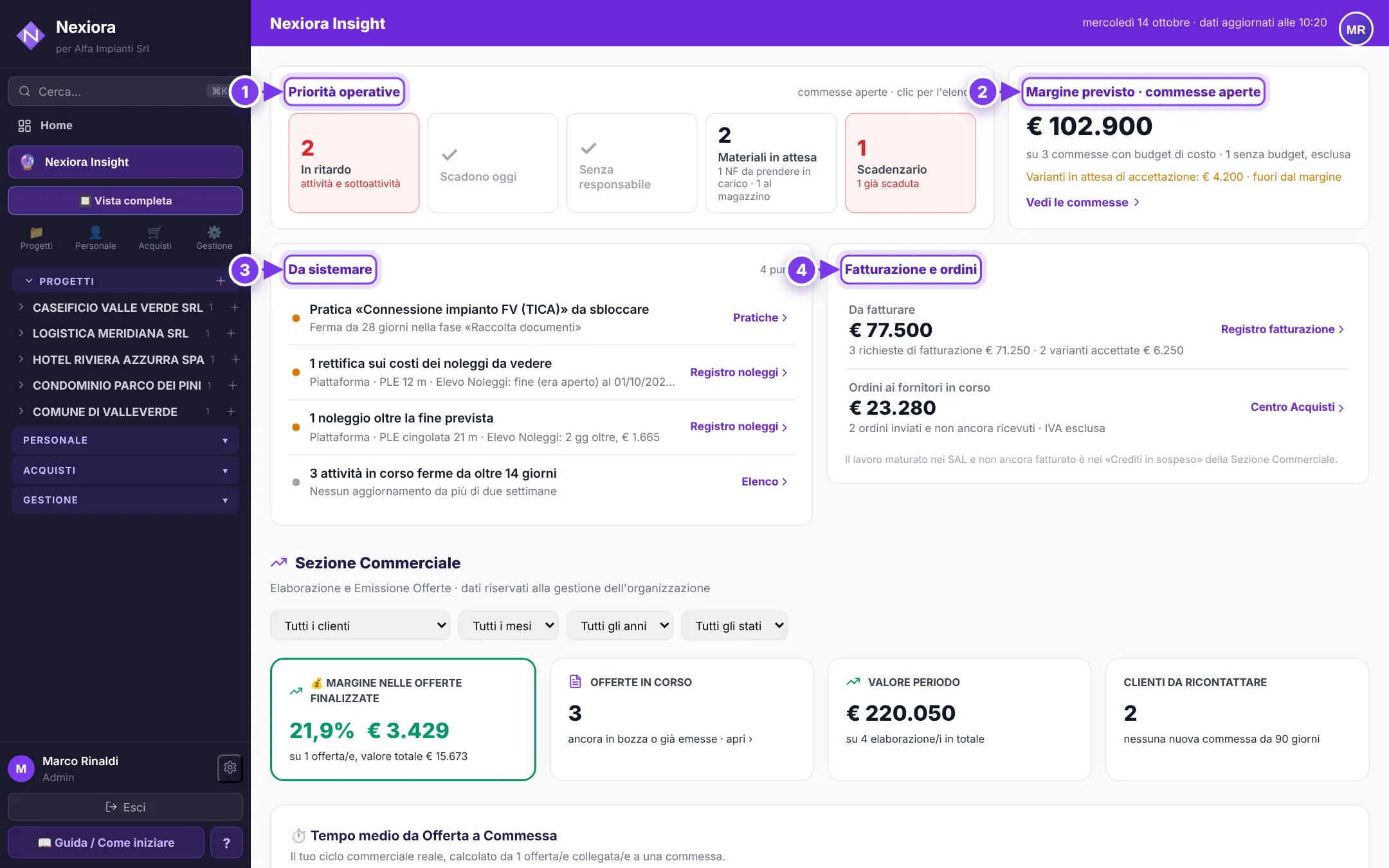
Nexiora Insight: (1) le priorità operative, (2) il margine previsto delle commesse aperte, (3) l'elenco Da sistemare, (4) fatturazione e ordini. - 2Clicca un numero: si apre il Centro Operativo con l'elenco già filtrato, con le stesse attività contate in Insight.
- 3Leggi il margine previsto delle commesse aperte: sotto c'è su quante commesse è calcolato, quante sono escluse perché senza budget di costo e quanto vale l'insieme delle varianti in attesa di accettazione. Vedi le commesse apre l'elenco per commessa.
- 4Scorri Da sistemare: commesse oltre il costo previsto, pratiche bloccate, noleggi da vedere, note spese da approvare, attività ferme. Ogni riga porta al punto da sistemare.
- 5Accanto, Fatturazione e ordini: quanto c'è da fatturare (richieste di fatturazione in attesa e varianti accettate ed eseguite) e quanto è già impegnato in ordini ai fornitori inviati e non ancora ricevuti. Un clic apre Richiesta di fatturazione PM o il Centro Acquisti. Il lavoro maturato nei SAL che nessuno ha ancora chiesto di fatturare è a parte, nella Sezione Commerciale (Maturato non ancora richiesto): gli stessi soldi non compaiono in due posti.
- 6Nella Sezione Commerciale, più sotto, il riquadro Offerte in corso apre l'elenco delle offerte in bozza o emesse.
Cosa inserire
| Margine previsto | Per ogni commessa aperta con un budget di costo: ricavi accettati (contratto e varianti accettate) meno il maggiore tra costi reali e costo previsto. È lo stesso calcolo del Controllo Economico, sommato. |
|---|---|
| Variazione | La freccia confronta il valore di oggi con l'ultima rilevazione salvata, con la sua data e ora: la rilevazione si salva alla prima apertura del giorno di Insight. |
| Varianti in attesa | Il valore delle varianti non ancora accettate dal cliente: è un'opportunità, resta fuori dal margine. |
Cosa ottieni
- Una pagina sola, con ogni problema citato una volta e i due numeri di cassa da tenere d'occhio: da fatturare e ordini in corso. Più sotto la Sezione Commerciale: margine nelle offerte finalizzate, offerte in corso, clienti da ricontattare, tempi e maturato non ancora richiesto in fattura.
Mercoledì Marco apre Insight: 2 attività in ritardo, 1 scadenza già passata, margine previsto € 102.900 su 3 commesse e € 4.200 di varianti in attesa di accettazione. Clicca «In ritardo» e trova le due attività nel Centro Operativo.
Problemi frequenti
Il margine previsto non compare
Nessuna commessa aperta ha un budget di costo: scrivi personale e materiali previsti con «Budget» nel Controllo Economico della commessa.
Una commessa non entra nel margine
Non ha un budget di costo, oppure è chiusa: nel riquadro è contata tra quelle escluse.
Non vedo la freccia della variazione
Compare dal secondo giorno di utilizzo, quando c'è una rilevazione precedente con cui confrontare.
Un collega non vede Insight
È riservata a titolare e amministratori: non si abilita da Abilitazioni.