Cabina di Regia
La fotografia della commessa in una pagina: semafori, numeri chiave, cosa guardare subito e cosa arriva nei prossimi giorni. Non chiede di compilare nulla.
A cosa serve
- Capire come sta la commessa senza aprire una scheda alla volta.
- Ricevere avvisi spiegati in una riga, ognuno con il pulsante che porta dove si risolve.
- Ricordarsi di verificare quello che hai delegato ai colleghi (Controlli PM).
- Portare in riunione una pagina con la situazione, con o senza importi.
Quando usarlo
Ogni volta che apri una commessa che segui, e prima di una riunione con il cliente o con la direzione lavori. Verso la fine lavori usa la checklist «Pronta per la chiusura?».
Come si fa
- 1Apri la commessa e scegli la scheda Cabina di Regia. Si aggiorna da sola leggendo attività, rapportini, varianti, SAL, pratiche, sicurezza, materiali e noleggi.
- 2Guarda i quattro semafori: Tempi, Costi (solo per chi vede la parte economica), Cliente e Documenti. Un clic porta al dettaglio; accanto, Impostazione dice cosa manca alla commessa (PM, date, sede, budget…).
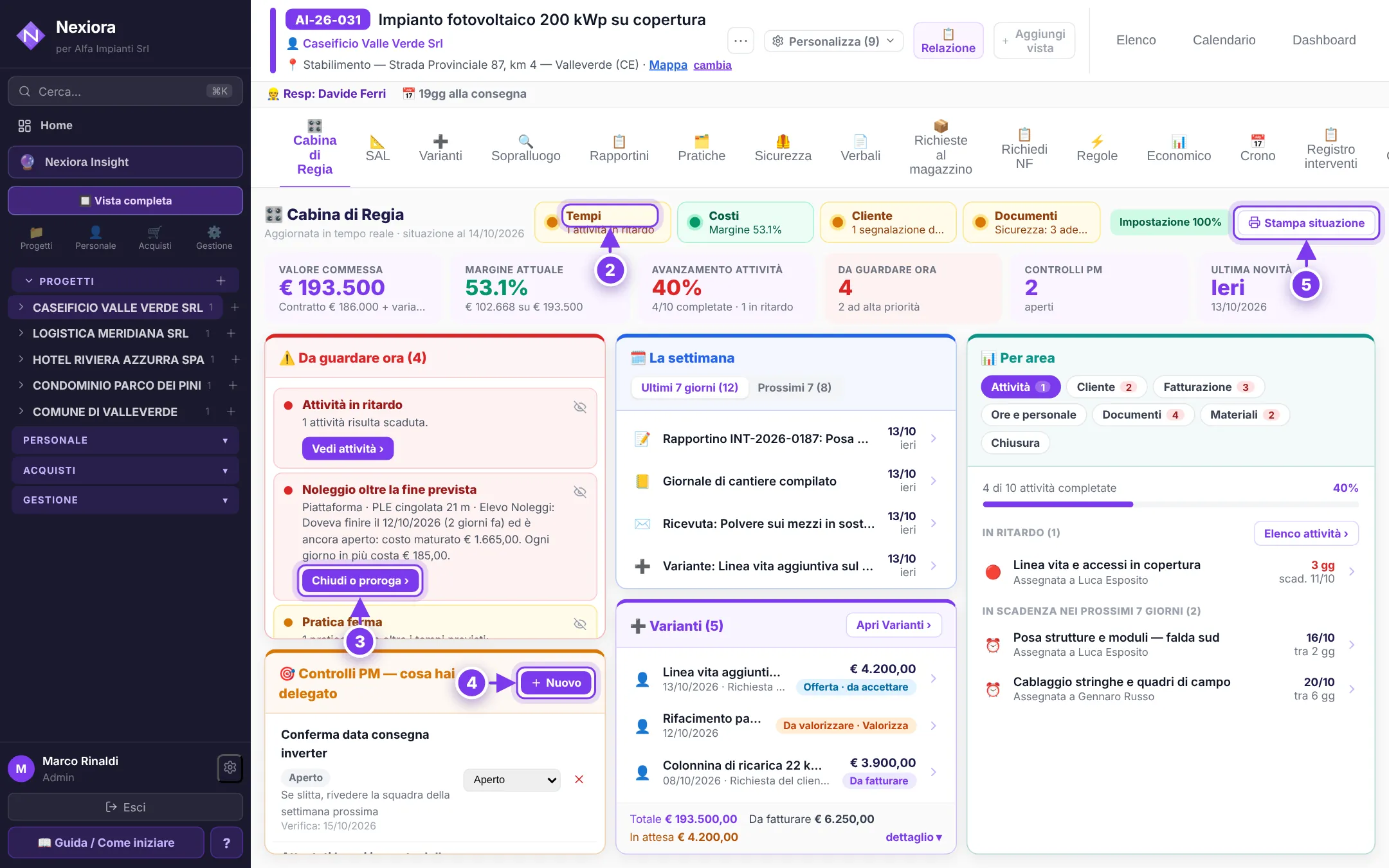
La Cabina di Regia: (2) i semafori, (3) un avviso con il pulsante per risolverlo, (4) un nuovo Controllo PM, (5) la stampa. - 3In Da guardare ora trovi gli avvisi ordinati per gravità. Premi il pulsante dell'avviso (es. Chiudi o proroga, Vedi attività, Apri pratiche) per andare dove si sistema. Se un avviso non riguarda questa commessa, silenzialo con l'icona accanto.
- 4In Controlli PM trovi le verifiche su quello che hai delegato. Quando assegni un'attività a un collega Nexiora ti propone di crearne una; puoi anche crearla a mano con Nuovo. Se l'attività viene completata prima, il controllo si chiude da solo.
- 5Con Stampa situazione ottieni una pagina da portare in riunione: chi vede la parte economica sceglie se stamparla con gli importi (uso interno) o senza.
Cosa inserire
| Numeri chiave | Valore della commessa (contratto + varianti valorizzate), margine, avanzamento delle attività, avvisi, Controlli PM e ultima novità. |
|---|---|
| La settimana | Cosa è successo negli ultimi 7 giorni e cosa arriva nei prossimi 7: scadenze, fasi del cronoprogramma, fine dei noleggi, pratiche. |
| Per area | Attività, Cliente, Fatturazione, Ore e personale, Documenti, Materiali e Chiusura, ognuna con il suo dettaglio. |
| Pronta per la chiusura? | La checklist finale: attività completate, varianti valorizzate, fatturazione, SAL, pratiche, sicurezza, noleggi chiusi, richieste al magazzino evase. |
Cosa ottieni
- Gli stessi avvisi anche nei Suggerimenti Operativi del Centro Operativo, con il pulsante «Apri Cabina di Regia».
- Una pagina stampabile con tutta la situazione della commessa.
Martedì Davide apre la Cabina della commessa del caseificio: il semaforo Tempi è giallo e in «Da guardare ora» c'è una piattaforma a noleggio oltre la fine prevista. Preme «Chiudi o proroga», chiude il noleggio con la data del ritiro e l'avviso sparisce.
Problemi frequenti
Non vedo il semaforo Costi né gli importi
Sono visibili solo a chi ha accesso alla parte economica; gli altri vedono il numero di varianti e le giornate-uomo.
Mancano gli avvisi su budget, margine o cronoprogramma
Compaiono solo se nella commessa sono attivi i moduli Controllo Economico e Cronoprogramma.
Segnala «ore dei rapportini diverse da quelle contabilizzate»
Per la stessa persona e lo stesso giorno il rapportino ha ore diverse dalla fonte ufficiale (es. le timbrature). Correggi quello sbagliato: l'avviso sparisce da solo.
Ho silenziato un avviso per errore
In fondo all'elenco c'è «avvisi silenziati — mostra e riattiva».