Clienti e sedi
L'anagrafica dei clienti con sedi e siti, referenti, condizioni di pagamento e la scheda completa con storico economico, commesse e documenti collegati.
A cosa serve
- Avere i dati del cliente una volta sola e ritrovarli in commesse, offerte, DDT, rapportini e impianti.
- Registrare le sedi dove si lavora (stabilimenti, cantieri, abitazioni), con referente e indicazioni di accesso.
- Vedere nella scheda del cliente commesse, offerte, segnalazioni e andamento economico.
Quando usarlo
Quando arriva un nuovo cliente, anche solo potenziale, e ogni volta che cambia una sede o un referente. Anche per un cliente occasionale conviene creare l'anagrafica.
Come si fa
- 1Apri Clienti e premi Nuovo cliente. Puoi anche importare un elenco da Excel.
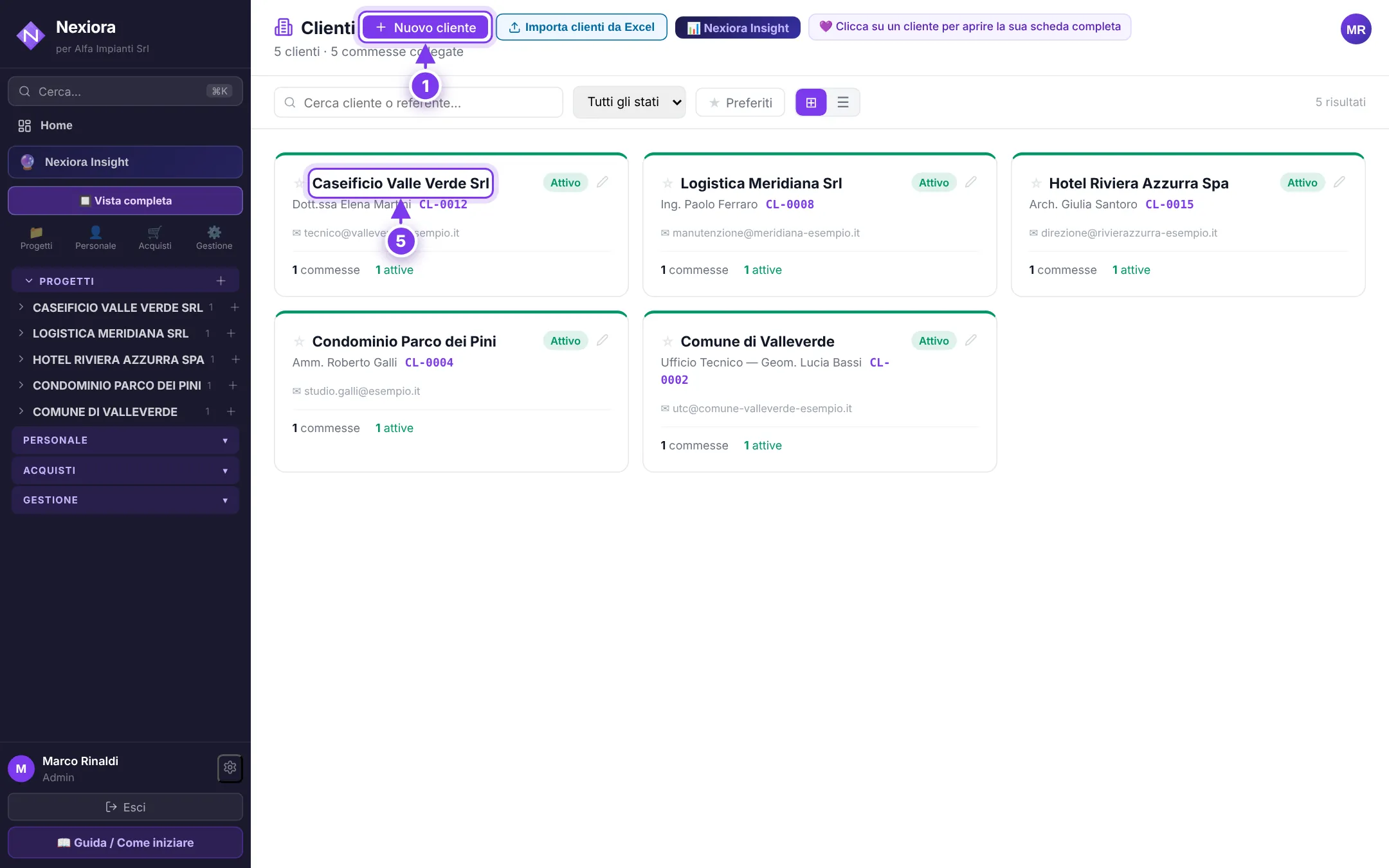
L'elenco dei clienti: (1) nuovo cliente, (5) la scheda di un cliente. - 2Compila ragione sociale, referente principale ed email (obbligatori) e almeno uno tra Partita IVA e Codice Fiscale: Nexiora controlla da sola i doppioni.
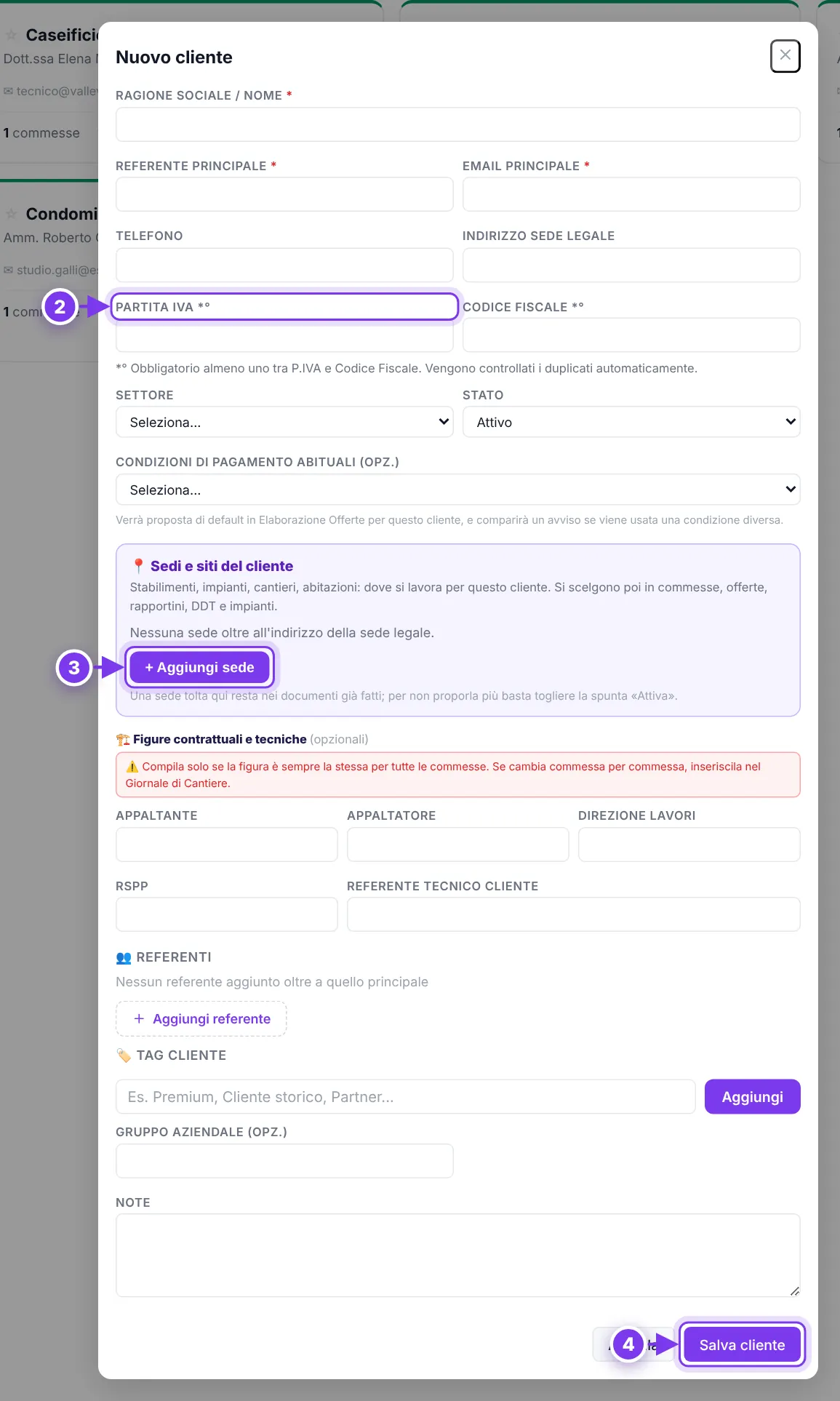
La finestra Nuovo cliente: (2) Partita IVA o Codice Fiscale, (3) le sedi, (4) il salvataggio. - 3In Sedi e siti del cliente premi + Aggiungi sede per ogni luogo dove lavorate: nome, tipo, indirizzo, referente in loco, orari e accessi. L'indirizzo della sede legale vale già come sede.
- 4Se serve, scegli le condizioni di pagamento abituali (verranno proposte nelle offerte) e aggiungi altri referenti. Premi Salva cliente.
- 5Clicca un cliente per aprire la sua scheda completa: anagrafica, andamento economico, sedi con Mappa e Chiama, attività commerciale, referenti, timeline e commesse.
Cosa inserire
| Ragione sociale / nome * | Come appare nei documenti. |
|---|---|
| Referente ed email principale * | La persona di riferimento e l'indirizzo a cui scrivere. |
| Partita IVA o Codice Fiscale * | Almeno uno dei due; i duplicati vengono segnalati. |
| Stato | Attivo, Potenziale, Inattivo o Sospeso. |
| Condizioni di pagamento abituali | Proposte in Elaborazione Offerte, con un avviso se se ne usa una diversa. |
| Sedi e siti | Si scelgono poi in commesse, offerte, rapportini, sopralluoghi, DDT e impianti. |
Cosa ottieni
- Il cliente pronto da scegliere in tutta Nexiora, con le sue sedi.
- Una scheda unica con lo storico del rapporto.
Il Caseificio Valle Verde ha la sede legale in paese e lo stabilimento sulla provinciale. Sara registra lo stabilimento come sede operativa con il referente e l'orario di accesso: da quel momento rapportini e DDT lo propongono da soli.
Problemi frequenti
Il cliente non si salva
Mancano un campo obbligatorio o sia Partita IVA sia Codice Fiscale, oppure quel numero è già registrato per un altro cliente.
Ho cambiato l'indirizzo di una sede ma i vecchi DDT mostrano quello di prima
È voluto: ogni documento conserva l'indirizzo di quando è stato fatto.
Non posso aggiungere sedi
Le aggiungono titolare, amministratori e i ruoli Gestione aziendale, Amministrazione e Project Manager; gli altri le scelgono o scrivono un indirizzo a mano.
Non trovo più Documenti e Scadenze nella scheda cliente
Le scadenze ora si gestiscono nello Scadenzario, nei contratti di manutenzione e nelle Pratiche. Le date rimaste si spostano con «Sposta nello Scadenzario».