Creare una commessa e le sue attività
La commessa raccoglie tutto il lavoro per un cliente: attività divise in sezioni, squadra, date, documenti e costi. Si crea in un minuto e si arricchisce strada facendo.
A cosa serve
- Avere in un unico posto attività, persone, documenti e numeri di un lavoro.
- Dare a ognuno le sue attività con una scadenza, e vedere subito cosa è in ritardo.
- Accendere solo i moduli che servono a quel lavoro (DDT, giornale, SAL, controllo economico…).
Quando usarlo
Quando un lavoro è confermato, o anche prima se vuoi organizzare sopralluoghi e preventivo. Per lavori interni (manutenzione dei vostri uffici, formazione) si può creare un'area di lavoro senza cliente.
Come si fa
- 1Premi + accanto a Progetti, rispondi Sì, è per un cliente e scegli il cliente. Se il cliente non c'è ancora, crealo prima in Clienti: bastano pochi secondi.
- 2Scrivi il codice commessa (formato numero-anno, es. 31-26; con la numerazione automatica Nexiora propone il successivo) e il nome. Scegli il responsabile, obbligatorio, e la sede dei lavori.
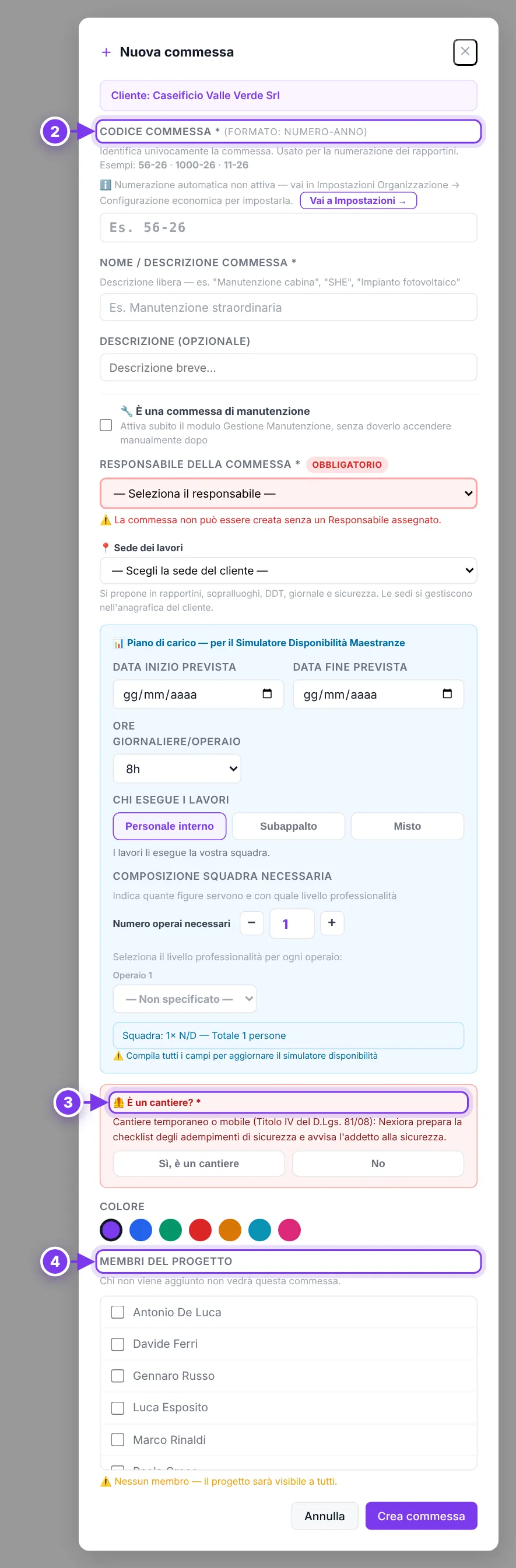
La finestra Nuova commessa: (2) codice, (3) la domanda «È un cantiere?», (4) i membri. - 3Indica date previste e squadra nel piano di carico e chi esegue i lavori (personale interno, subappalto o misto). Rispondi a È un cantiere?: se sì, la Sicurezza di cantiere si attiva subito.
- 4Scegli i membri del progetto: chi non viene aggiunto non vede la commessa; senza membri la commessa è visibile a tutti. Premi Crea commessa.
- 5Nella scheda Elenco aggiungi le attività con Aggiungi attività: nome, assegnatario, scadenza e priorità. Le attività stanno in sezioni (es. Preparazione, Esecuzione, Collaudo) e si spostano trascinandole.
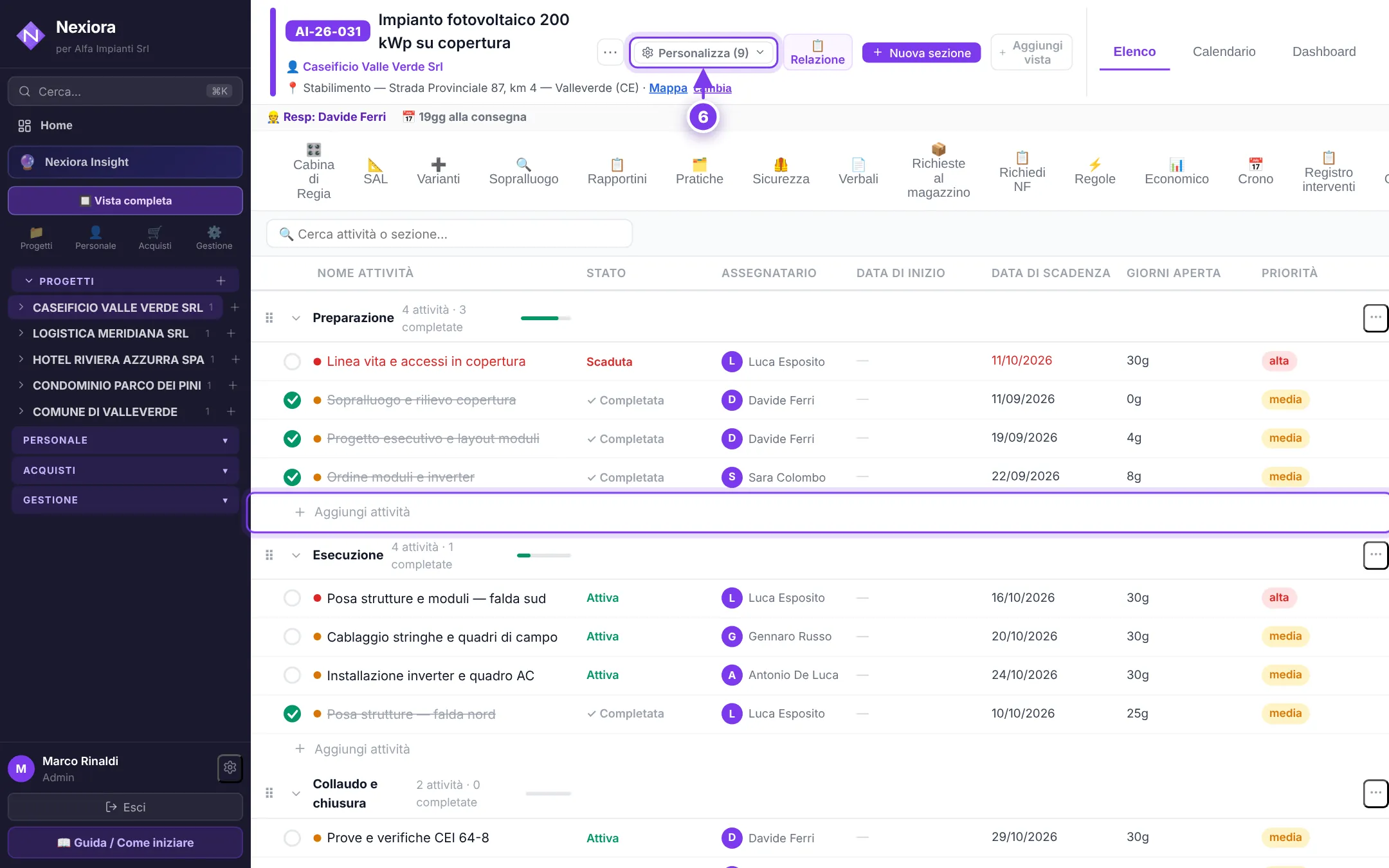
La commessa: (5) aggiungi un'attività nella sezione, (6) Personalizza per accendere i moduli. - 6Con Personalizza accendi i moduli che servono: Controllo Economico, Cronoprogramma, DDT, Giornale, Corrispondenza, Computo/SAL, Varianti e altri. Il numero tra parentesi indica quanti sono attivi.
Cosa inserire
| Codice commessa * | Numero-anno, es. 31-26. Identifica la commessa ed è usato nella numerazione dei documenti. |
|---|---|
| Nome / descrizione * | Una descrizione breve e chiara, es. «Impianto fotovoltaico 200 kWp». |
| Responsabile * | La persona che segue la commessa: senza responsabile la commessa non si crea. |
| Sede dei lavori | Scelta tra le sedi del cliente; se il cliente ha una sola sede, vale quella. |
| Piano di carico | Date previste, ore al giorno, chi esegue i lavori e squadra necessaria: servono alla pianificazione. |
| È un cantiere? * | Se sì, scegli l'addetto alla sicurezza e alla documentazione di cantiere e nasce la checklist degli adempimenti. |
| Membri del progetto | Chi può vedere la commessa, con il ruolo Responsabile, Operativo o Osservatore. |
| 🔔 Ricordamelo | Nel dettaglio di un'attività o sottoattività: scegli giorno e ora piena e ricevi avviso, notifica ed email a quell'ora. È personale e parte dalla prossima ora piena in poi. |
| 📝 Le mie note | Nella scheda Elenco: appunti a post-it su quella commessa, visibili solo a te, che puoi colorare, fissare in cima e archiviare. Tutte insieme le trovi nel Registro delle mie note. |
| Sottoattività ⑂ 2/5 | Accanto al nome di un'attività che ha sottoattività compare quante sono e quante sono completate (verde quando sono tutte fatte). Nell'Elenco cliccalo per aprirle sotto la riga, spuntarle o aprirne il dettaglio; nel Kanban è indicato sulla scheda. |
| Descrizione | Nel dettaglio di un'attività o sottoattività: clicca sul testo per scrivere, la casella si allunga mentre scrivi. Seleziona una parte e premi G (grassetto) o C (corsivo), oppure Ctrl+B / Ctrl+I. Si salva quando esci dalla casella; nelle email arriva come testo semplice. |
| Chi completa un'attività | Chi l'ha creata, chi ne è incaricato, il responsabile della commessa, titolare e Gestione aziendale; una sottoattività anche chi l'ha creata o ne è incaricato. Se completi l'attività di un altro compare un messaggio viola e lui riceve un avviso; nel dettaglio resta scritto «Completata da… il…». |
Cosa ottieni
- La commessa nella barra laterale, nel Registro Commesse e nel Centro Operativo.
- Il conto alla rovescia verso la data di consegna in testata.
- La Cabina di Regia della commessa, già pronta senza compilare nulla.
Davide crea la commessa 31-26 «Impianto fotovoltaico 200 kWp» per il Caseificio Valle Verde, risponde Sì a «È un cantiere?», aggiunge tre sezioni con le attività e accende Controllo Economico, Cronoprogramma e Computo/SAL da Personalizza.
Problemi frequenti
Il pulsante per creare la commessa resta disattivato
Manca il responsabile, che è obbligatorio, oppure il codice o il nome.
Un collega non vede la commessa
La commessa ha dei membri e lui non è tra questi: aggiungilo nella scheda Membri, oppure usa «Condividi» dal menu ⋯ della commessa.
In Personalizza un modulo ha il lucchetto
I moduli economici (Controllo Economico, Report, Varianti) li attivano solo titolare e amministratori; gli altri anche il responsabile della commessa e chi ha il permesso «Attivare i moduli delle commesse».
Il promemoria non si può impostare all'ora che volevo
I promemoria partono allo scoccare dell'ora, dalla prossima ora piena in poi: per una scadenza tra meno di un'ora non è possibile.
Non trovo «Duplica commessa»
Non esiste più: ogni commessa si crea da zero o da un'offerta finalizzata, così non si portano dietro date e squadre di un altro lavoro.