Ferie e permessi
La richiesta di ferie o permesso in due clic e la sua approvazione: i giorni e le ore approvati finiscono da soli nel cartellino.
A cosa serve
- Chiedere ferie o permessi senza fogli né messaggi sparsi.
- Avere i giorni approvati nel cartellino senza riscriverli.
Quando usarlo
Appena sai le date. Per la malattia usa invece Registra assenza in Presenze.
Come si fa
- 1Apri Ferie e Permessi e scegli il tipo: Ferie o Permesso.
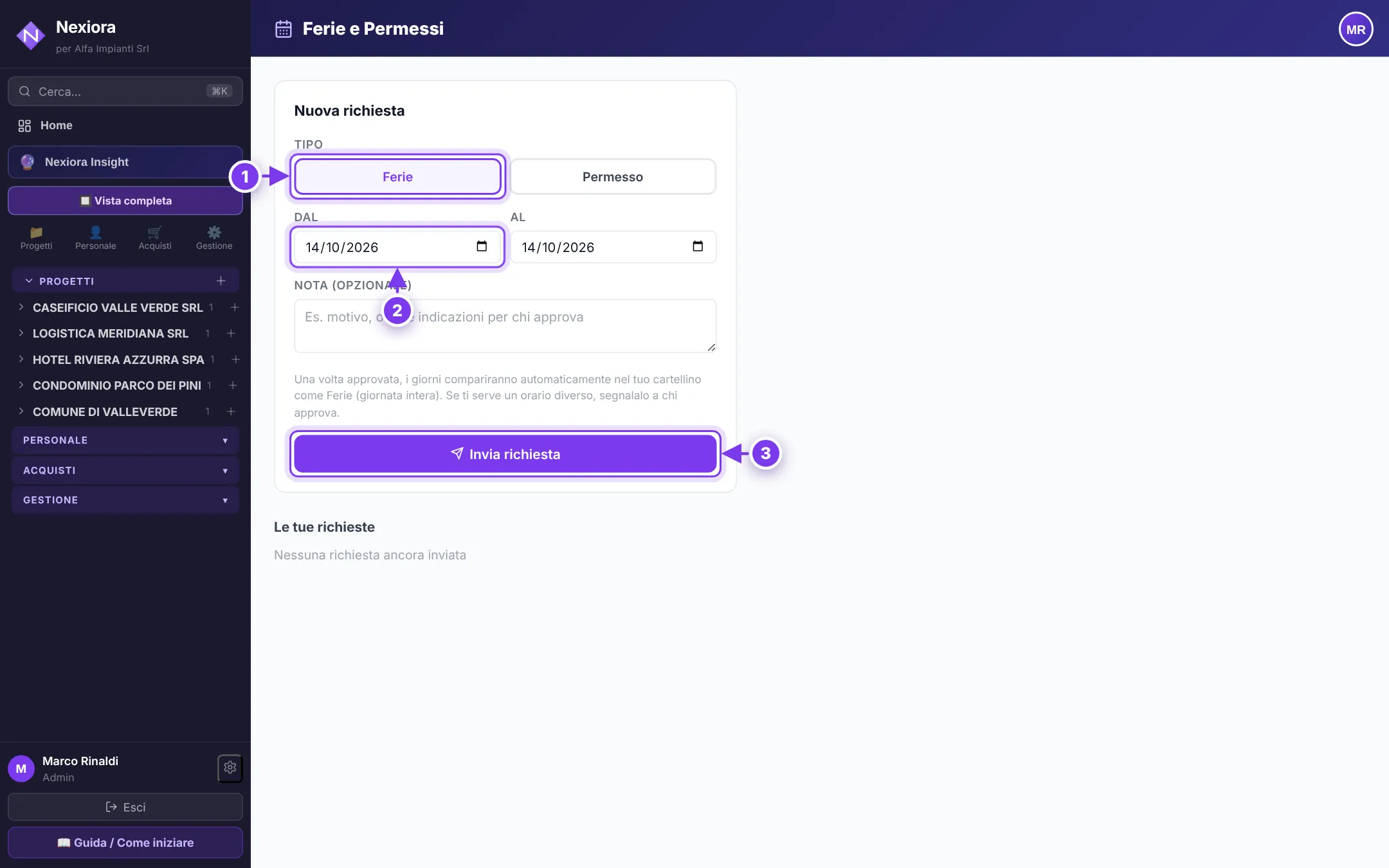
La richiesta: (1) il tipo, (2) le date, (3) l'invio. - 2Per le ferie e per il permesso di giornate intere indica le date Dal e Al. Per un permesso di qualche ora scegli A ore e indica il giorno, Dalle e Alle (es. dalle 10:00 alle 12:00): sotto leggi subito la durata. Se vuoi, aggiungi una nota per chi approva.
- 3Premi Invia richiesta: la trovi in «Le tue richieste» con il suo stato. Chi approva la vede tra quelle In attesa e la approva o la rifiuta.
Cosa ottieni
- Una volta approvata, i giorni compaiono nel cartellino come Ferie o Permesso (giornata intera).
- Un permesso a ore approvato compare nel cartellino in quell'orario e le sue ore si tolgono da quelle lavorate: chi timbra 8–17 con un permesso 10–12 ha 7 ore di lavoro (poi la solita pausa) e 2 di permesso. Quel giorno si timbra come sempre.
Antonio chiede le ferie dal 27 al 31 dicembre. Sara le approva: nel cartellino di dicembre quei giorni sono già segnati.
Problemi frequenti
Mi serve un permesso di poche ore
Scegli Permesso e poi A ore: indichi il giorno e l'orario. Un permesso più lungo della giornata lavorativa dell'azienda va chiesto come giornata intera.
Il permesso approvato non è nel cartellino
Il cartellino di quel mese era già inviato o approvato, oppure in quell'orario c'era già Ferie, Permesso o Malattia: nell'approvazione compare l'avviso «da sistemare a mano nel cartellino».
Non vedo le richieste dei colleghi da approvare
Serve la sezione Approvazione Ferie e Permessi, assegnata di default al ruolo Amministrazione e abilitabile in Abilitazioni.